外观
如何添加学费支付
1、打开云服务>>学费支付,点击“新增”按钮,弹出“添加学生付款ID号”弹框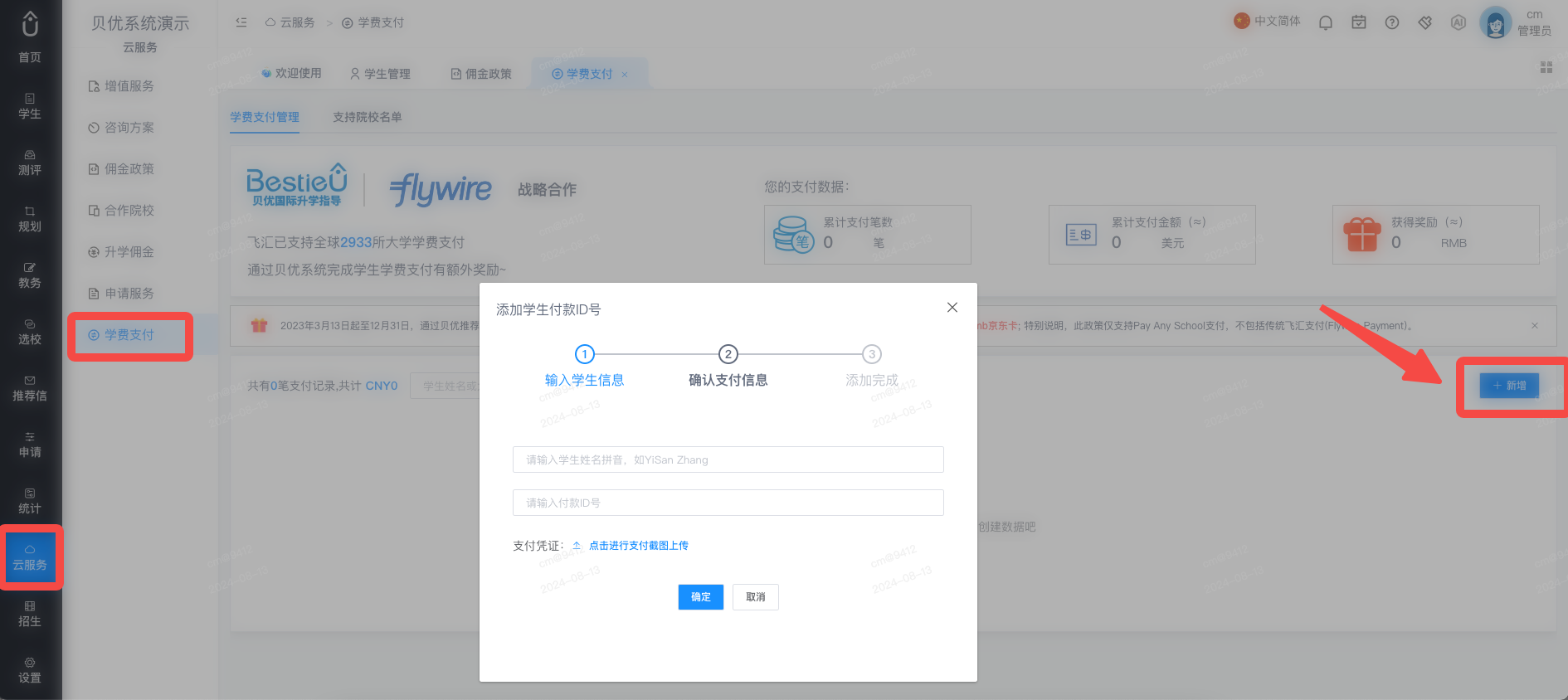 2、输入正确的“学生姓名拼音”和“付款ID号”,点击保存,跳转到“确认支付信息”页面。等待35秒左右,显示学生信息,确认信息正确,点击“确定”按钮。
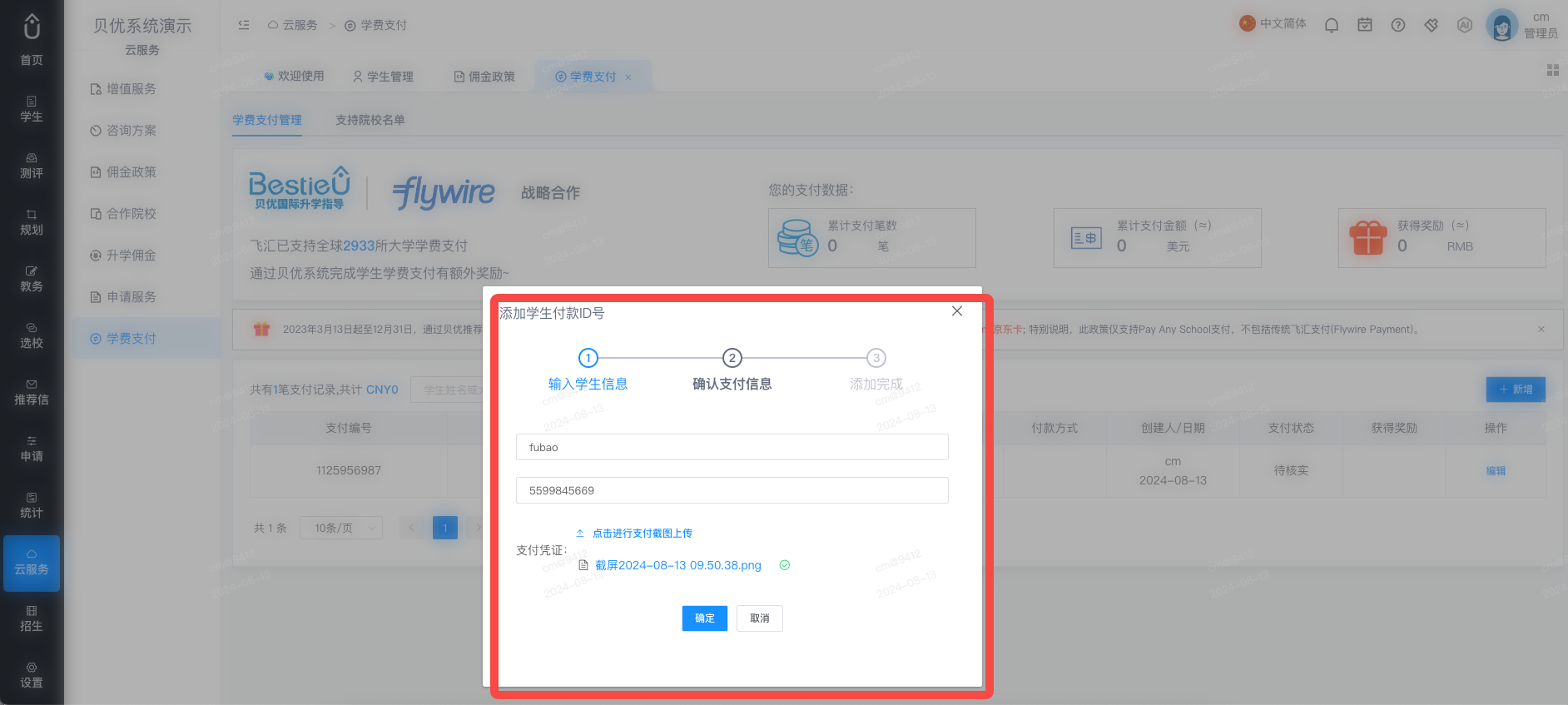 **3、点击编辑确认支付信息
 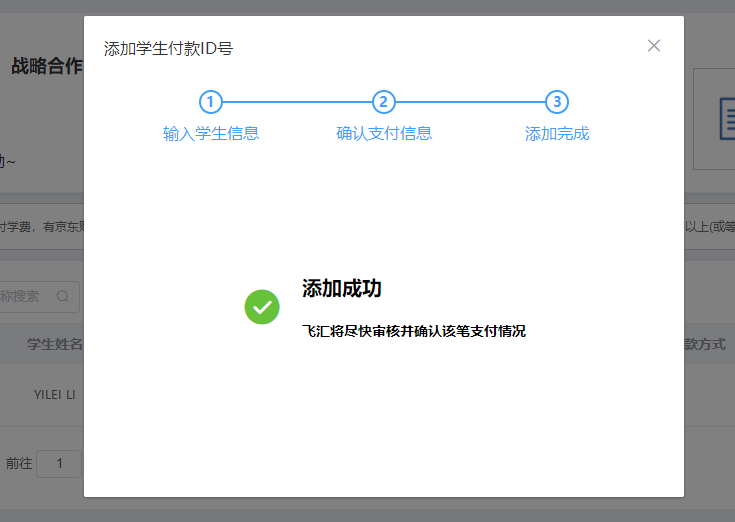 4、等待2分钟左右,刷新页面。显示“编辑”按钮
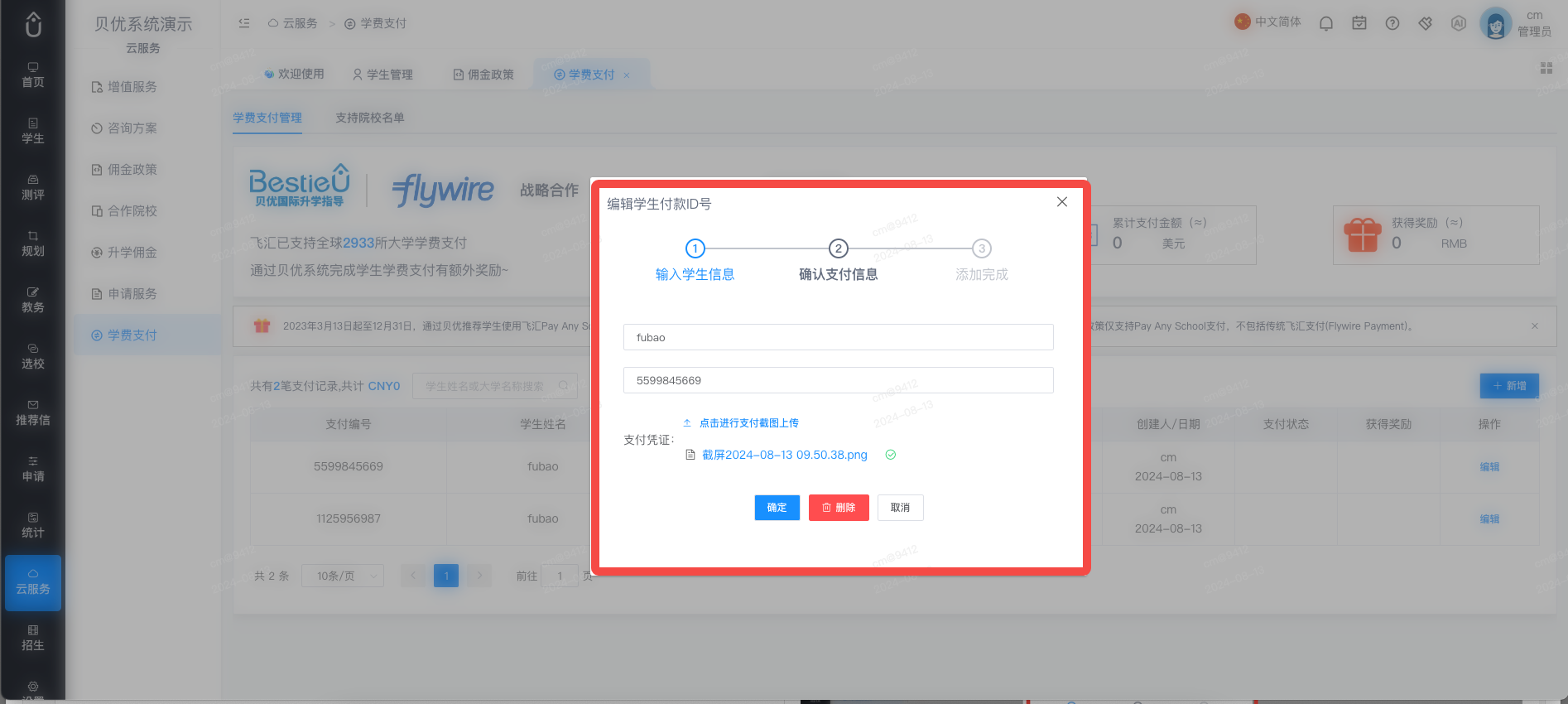 5、点击“详情”按钮,弹出支付详情页面。查看支付信息是否正确,点击支付链接查看支付截图 注:等第一位同学支付ID号“详情”按钮显示,可继续添加下一位学生。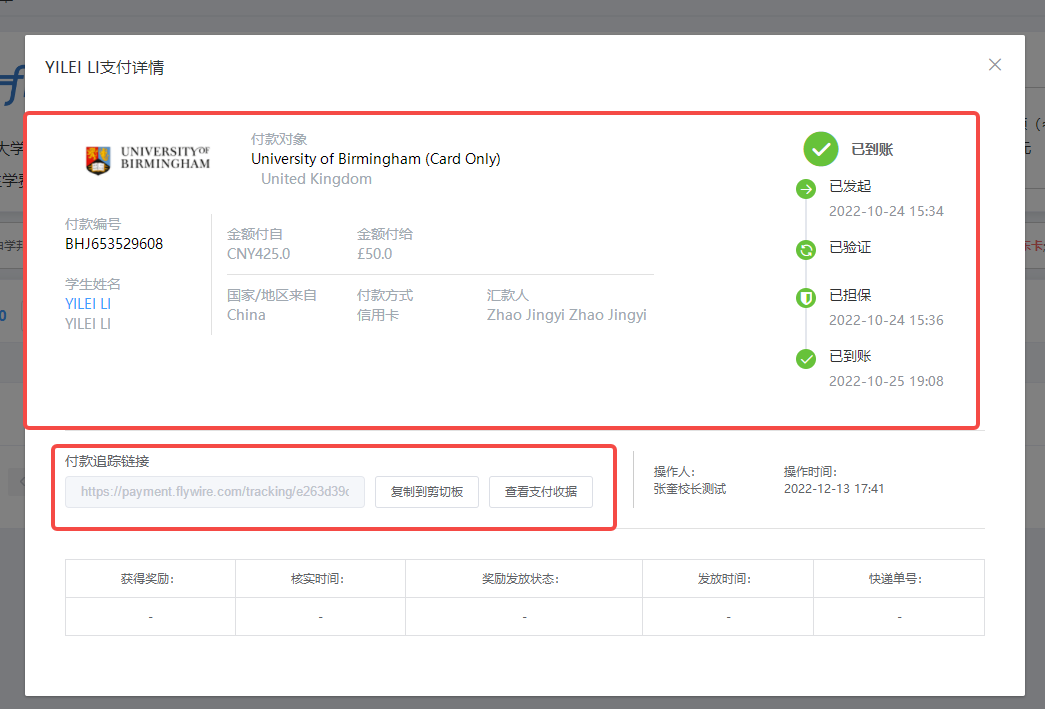
1、打开云服务>>学费支付,点击“新增”按钮,弹出“添加学生付款ID号”弹框2、输入正确的“学生姓名拼音”和“付款ID号”,点击保存,跳转到“确认支付信息”页面。等待35秒左右,显示学生信息,确认信息正确,点击“确定”按钮。 **3、点击编辑确认支付信息 4、等待2分钟左右,刷新页面。显示“编辑”按钮5、点击“详情”按钮,弹出支付详情页面。查看支付信息是否正确,点击支付链接查看支付截图 注:等第一位同学支付ID号“详情”按钮显示,可继续添加下一位学生。