外观
学生目标选校清单如何导出表格/PDF?
学生目标选校清单如何导出?
打开学生升学档案,找到右上角下载按钮。选择要导出的形式。系统支持Excel表格及PDF升学方案两种形式下载。
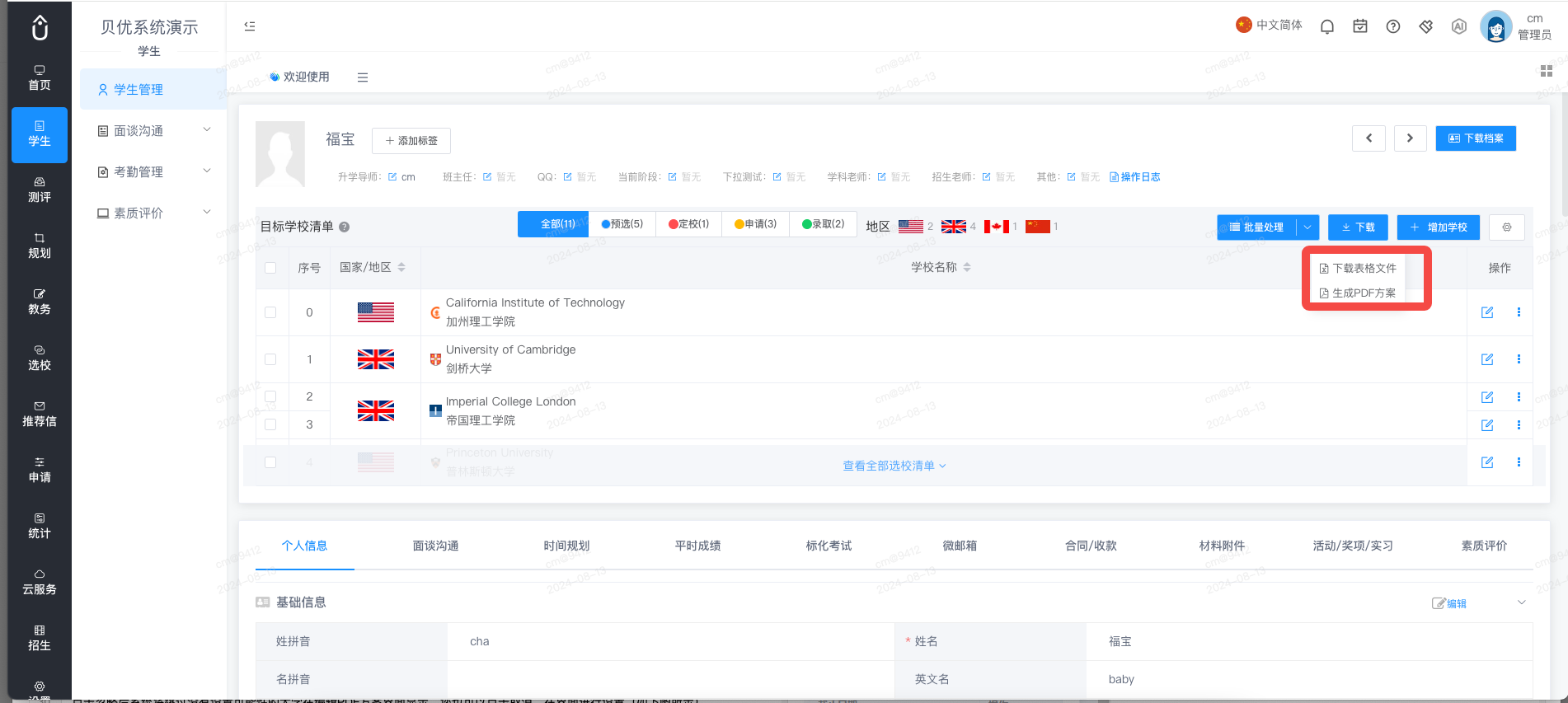
方式一:下载学生选校清单表格文件
点击下载表格文件,点击后,系统将在后台进行文件生成。
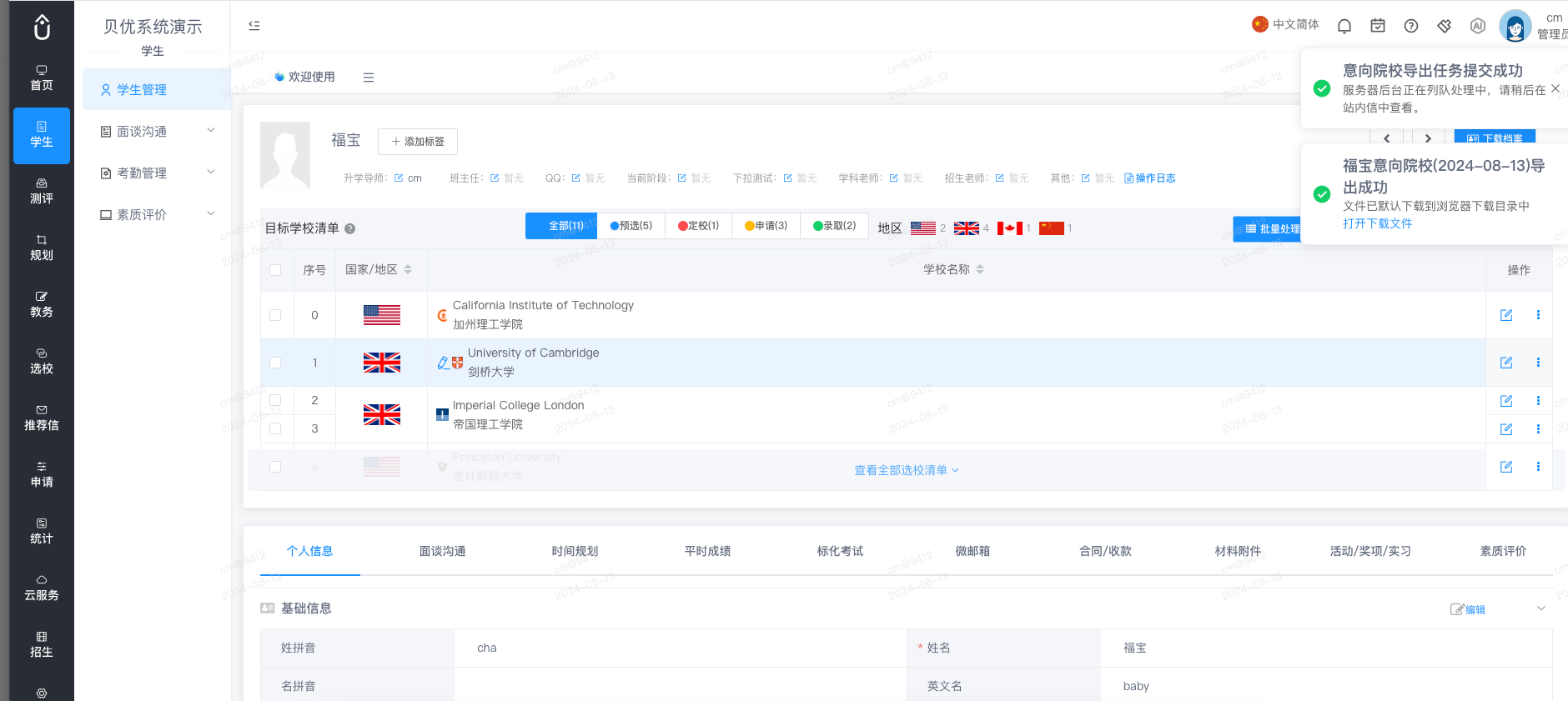
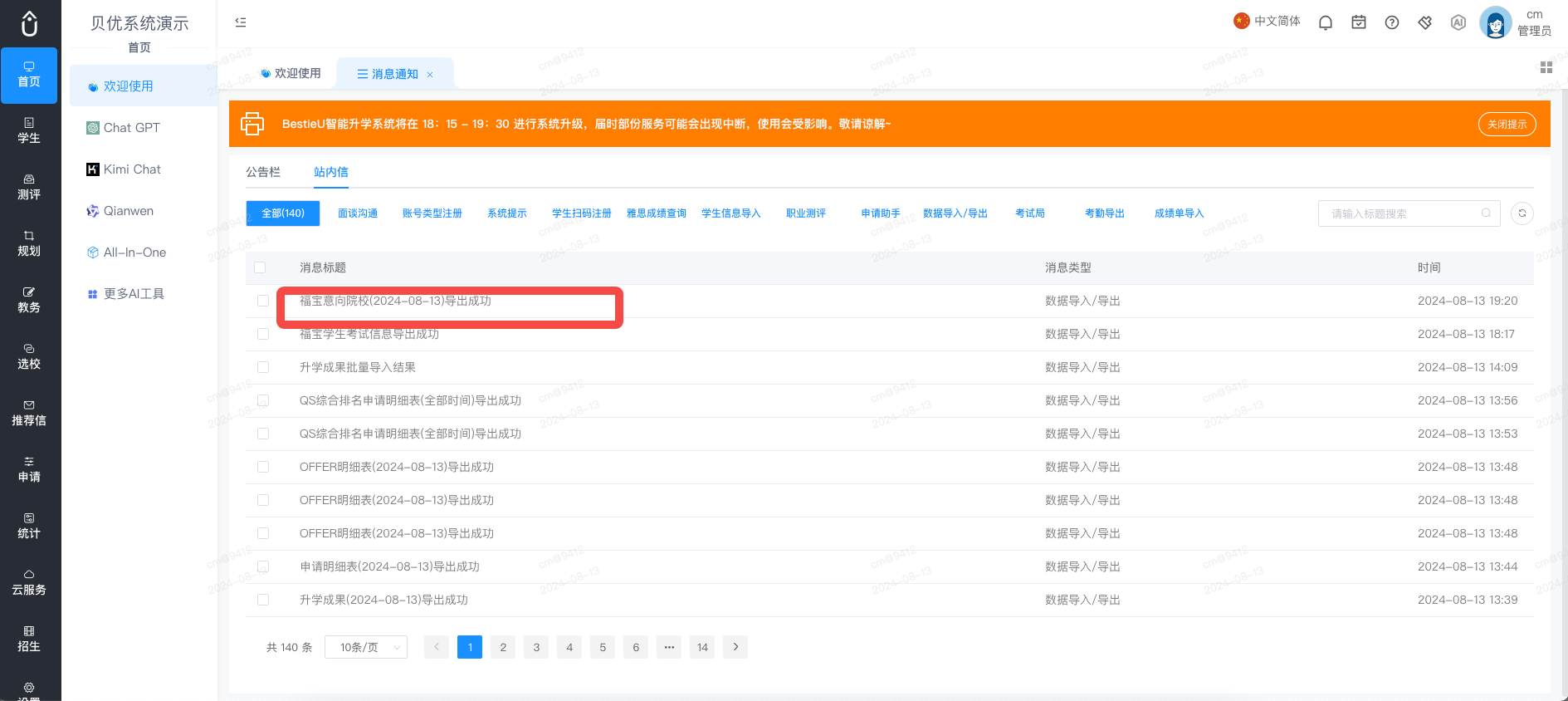
几分钟后在消息通知中查看。点击立即下载查看后,系统开始下载。
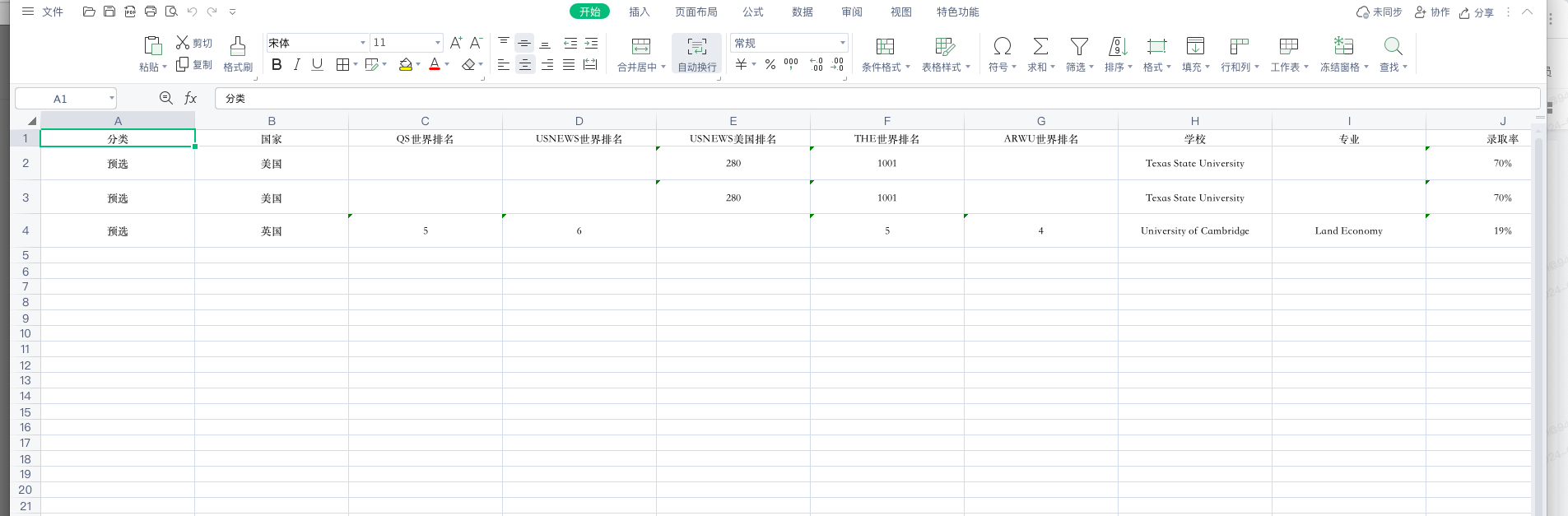
下载成功后,打开表格,得到表格数据。
方式二:下载学生选校PDF方案
点击生成PDF方案,点击后系统将根据当前学生选择的目标学校清单进行判断,如果选择的大学没有设置录取可能性,系统会提示(如下图所示) 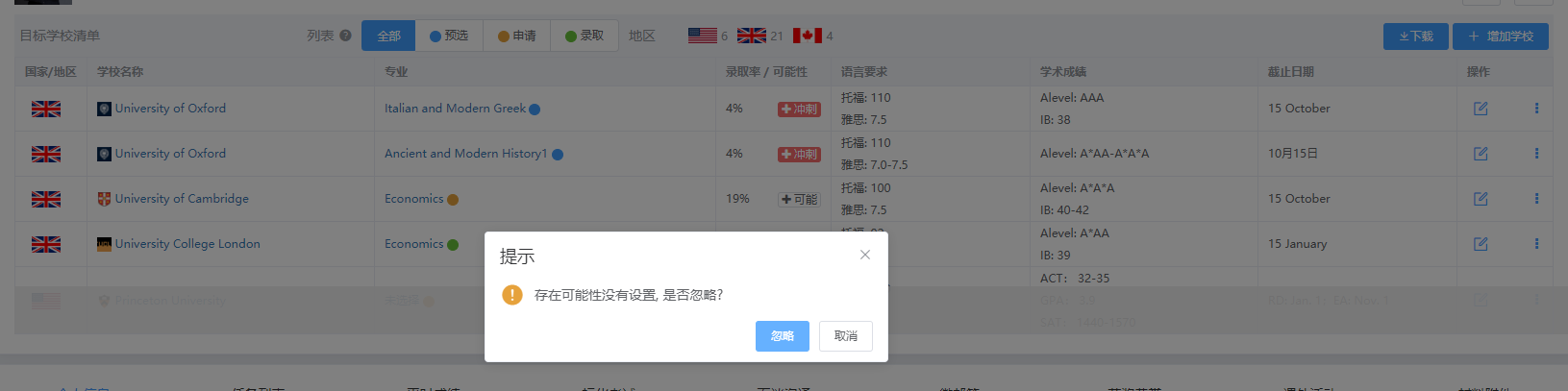
点击忽略后系统将跳过没有设置可能性的大学在编辑PDF方案界面显示。您也可以点击取消,在界面进行设置(如下图所示)。
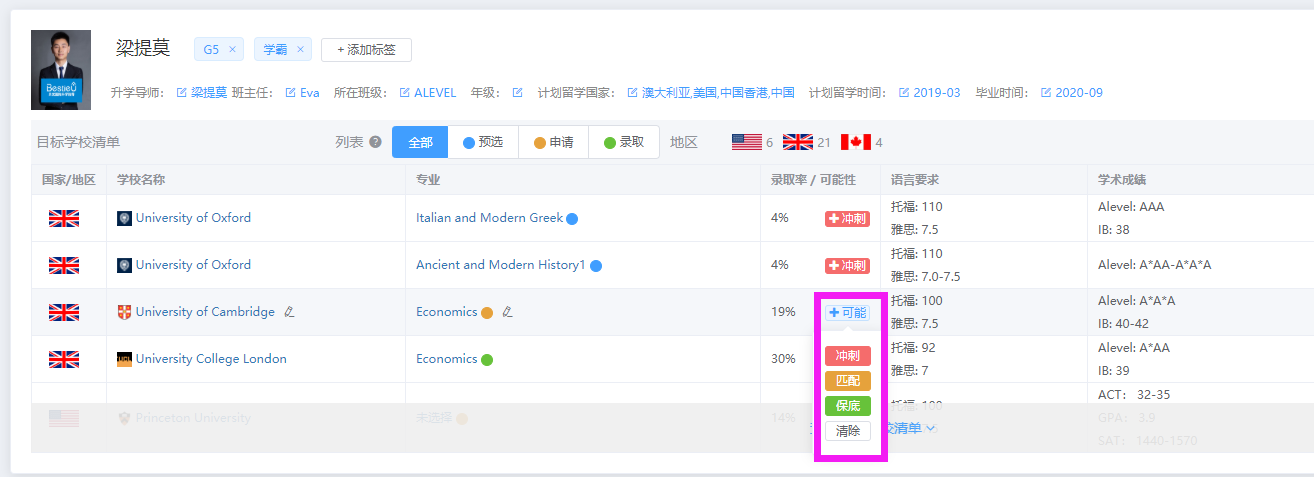
点击后,系统将跳转编辑PDF预览界面,您也可以继续添加大学和专业(如下图所示)。
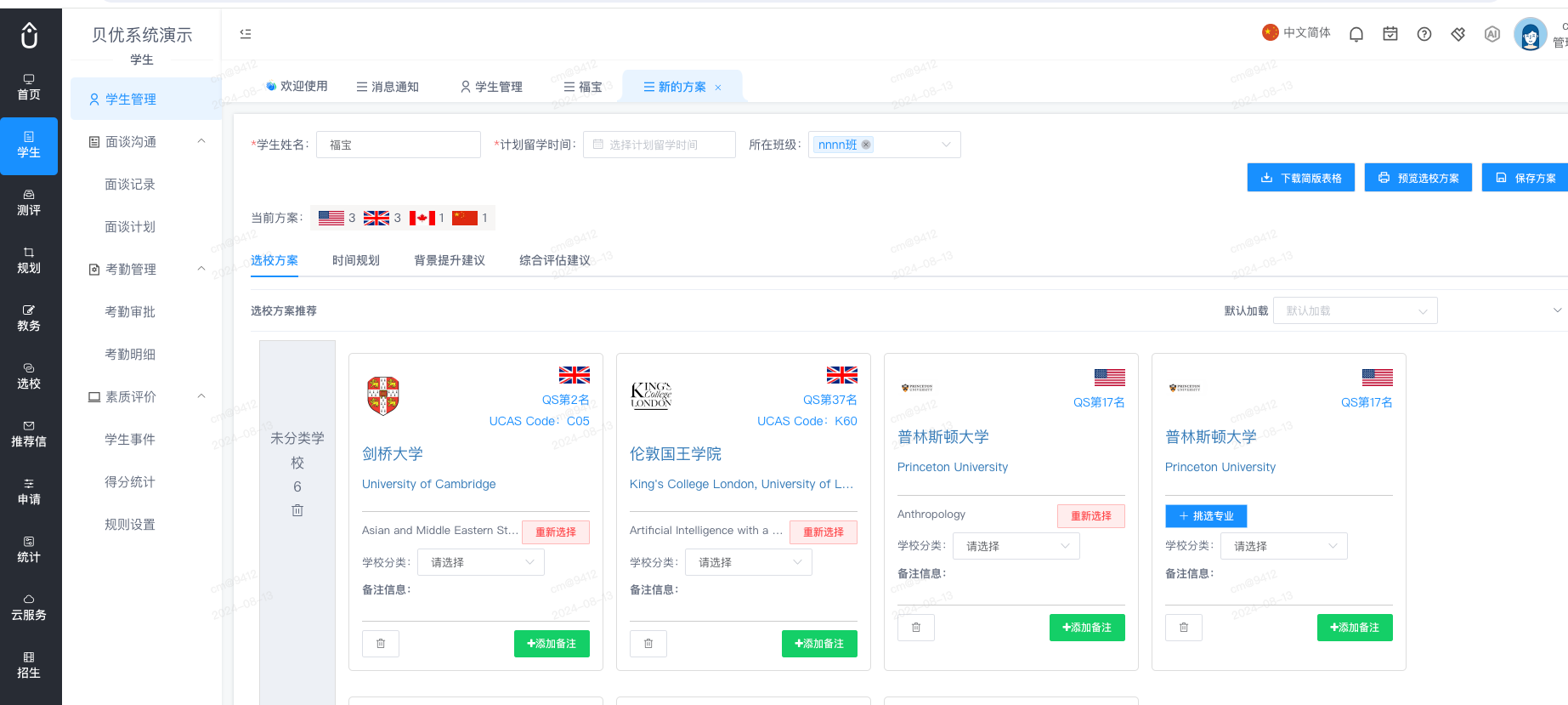
信息确认无误后,点击右上角预览方案 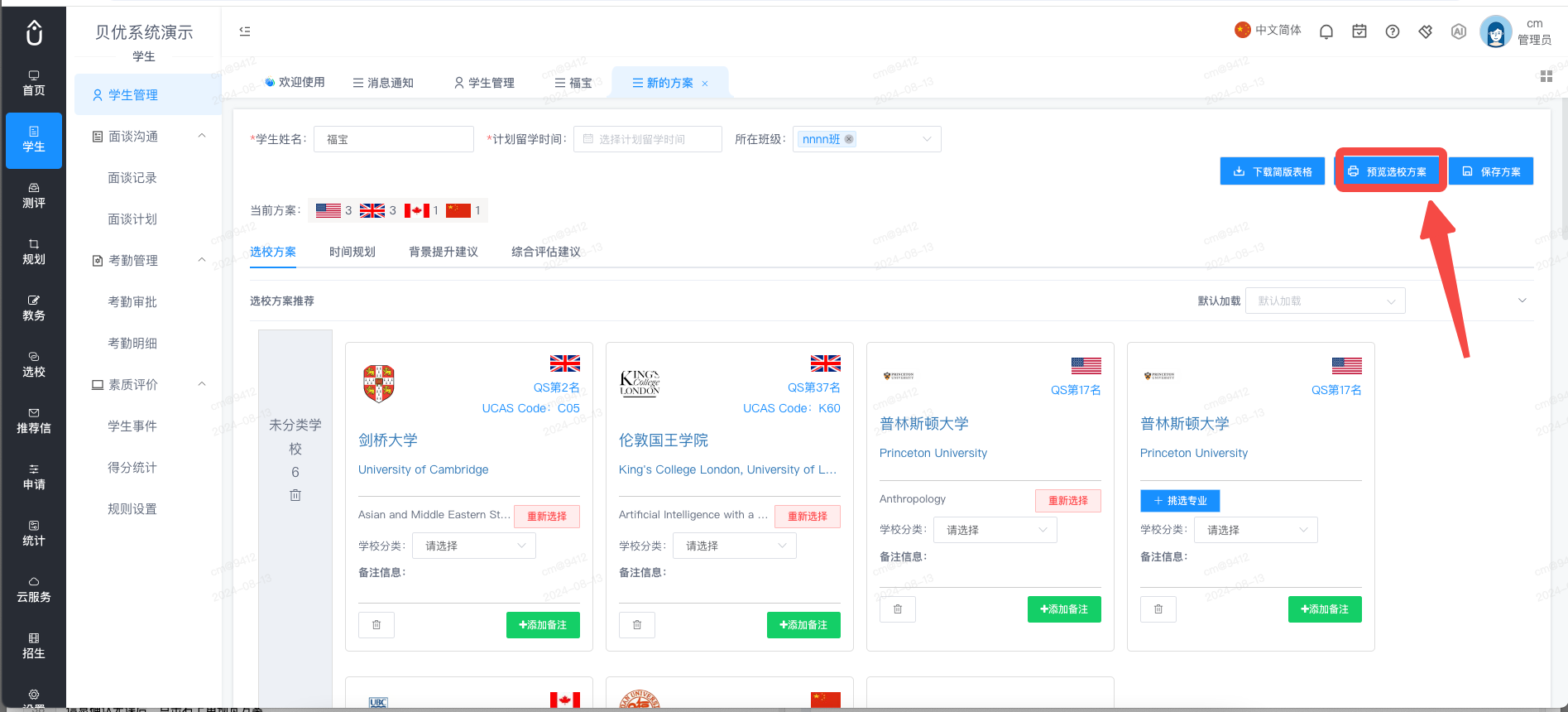
系统就会生成新的PDF方案,您可以进行预览确认无误后点击下载PDF文档。 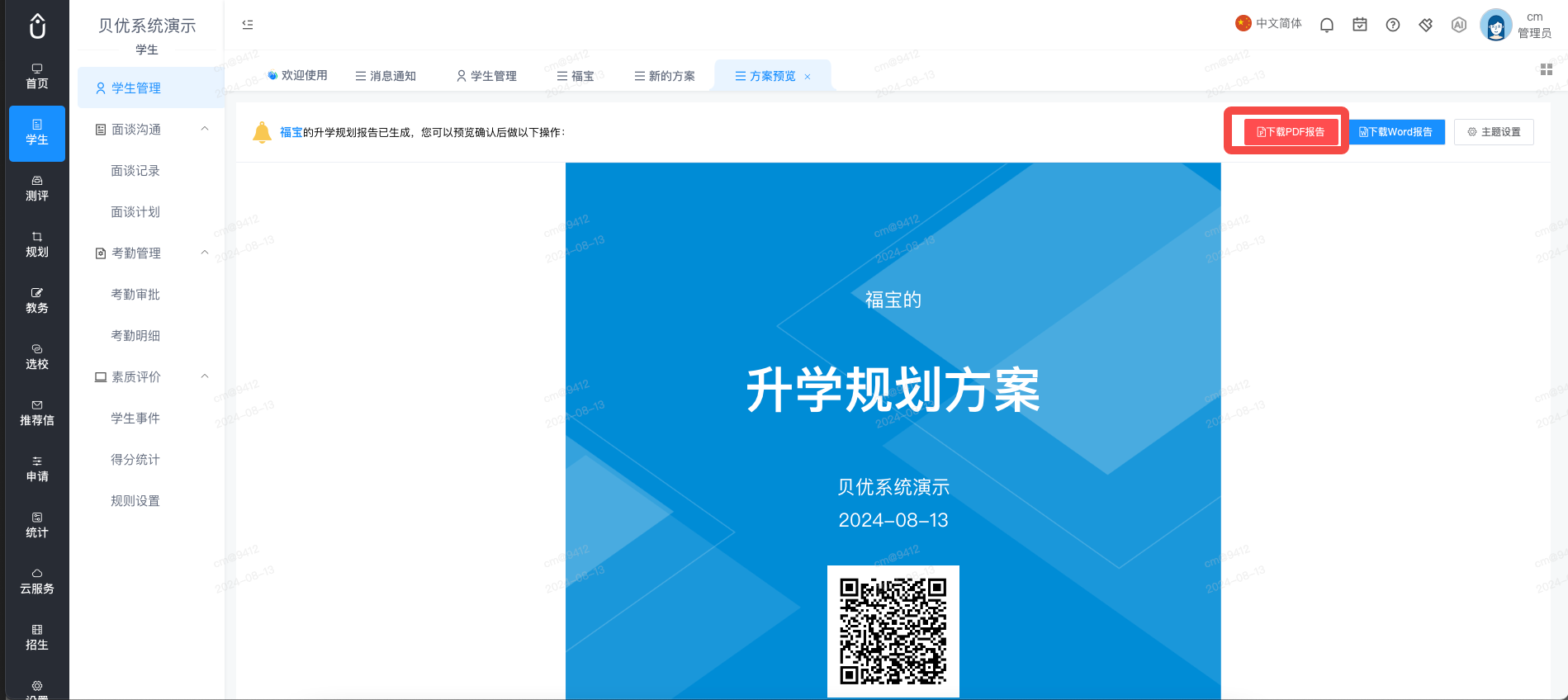
注:编辑后的目标院校清单会同步至学生个人档案,预览生成的PDF文档也会在学生档案的材料附件中展示 。