外观
AL 报名助手
AL 报名助手操作手册
一、老师端操作流程
1. 添加考试科目
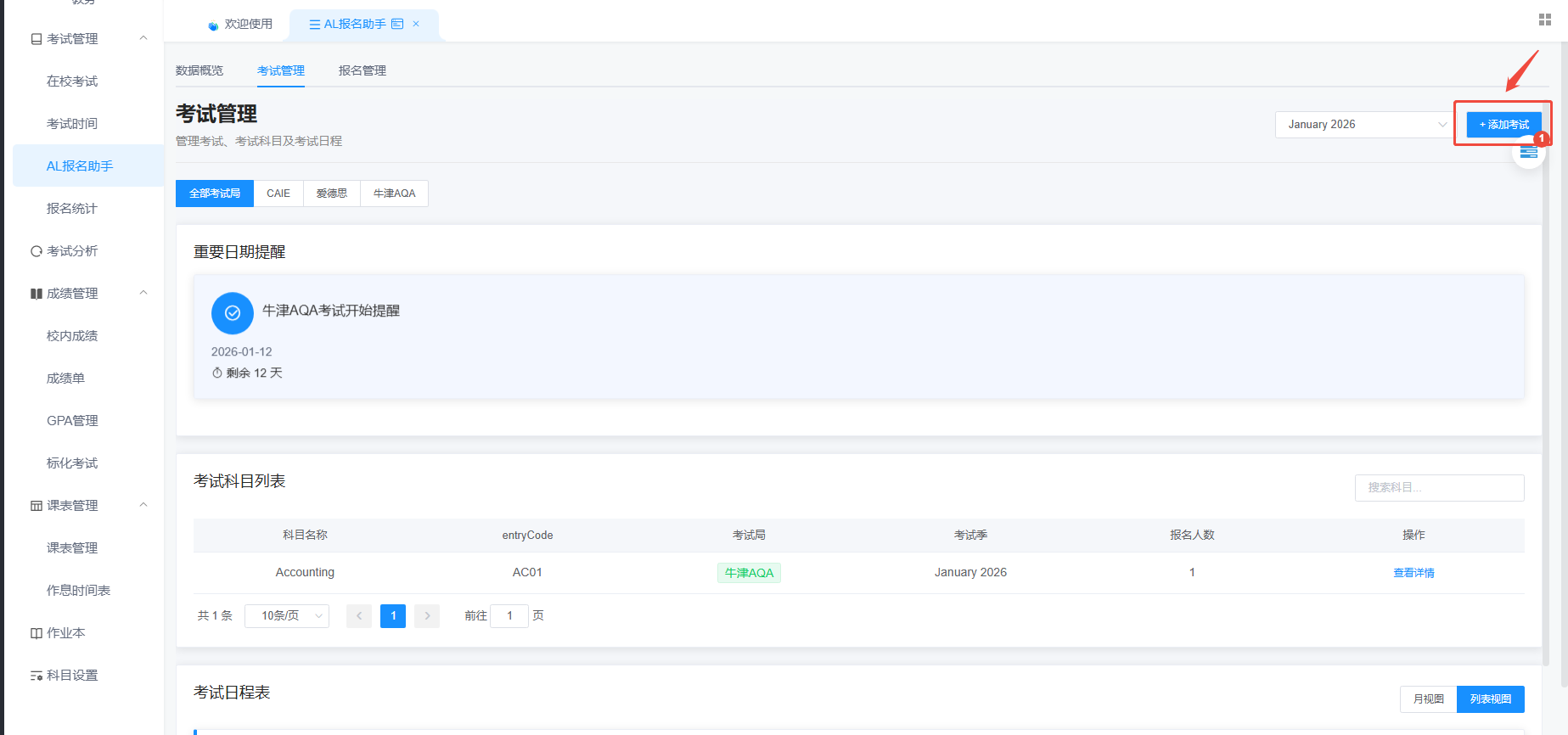
- 路径:进入【教务】→【考试管理】→【AL 报名助手】→【考试管理】
- 操作:
点击页面右上角【添加考试】,弹出 “添加考试科目” 弹窗
选择考试局(如牛津 AQA)、考试季(如 January 2026),输入科目名称并搜索
确认信息后点击【确认选择】,科目会加入 “考试科目列表”
2. 报名管理与审核
- 路径:进入【AL 报名助手】→【报名管理】
- 审核操作:
- 在 “报名记录列表” 中,找到待审核的学生报名信息
- 操作列点击【通过】:弹出确认提示框,点击【确定】完成审核;点击【驳回】可退回报名申请
- 快速报名(可选):
- 填写 “选择学生”“考试局”“科目”,点击【提交报名】,可直接为学生发起报名
3. 数据概览查看
路径:进入【AL 报名助手】→【数据概览】,可查看总学生数、已报名 / 未报名人数、报名进度趋势、科目报名分布等统计信息
二、学生端操作流程
1. 选择考试并报名
- 路径:进入【考试助手】→【AL 考试报名】→【选择考试】
- 操作:
- 选择考试局(如牛津 AQA),查看可报名科目列表(含科目名称、考试时间、费用等信息)
- 点击科目右侧【已选择】按钮,选中需报名的科目
- 确认报名科目后,点击页面底部【确认报名所选单元】提交报名申请
2. 查看报名状态
路径:进入【AL 考试报名】→【我的报名】,可查看已报名科目信息(含报名时间、考试安排),并可发起【取消申请】或【去缴费】操作