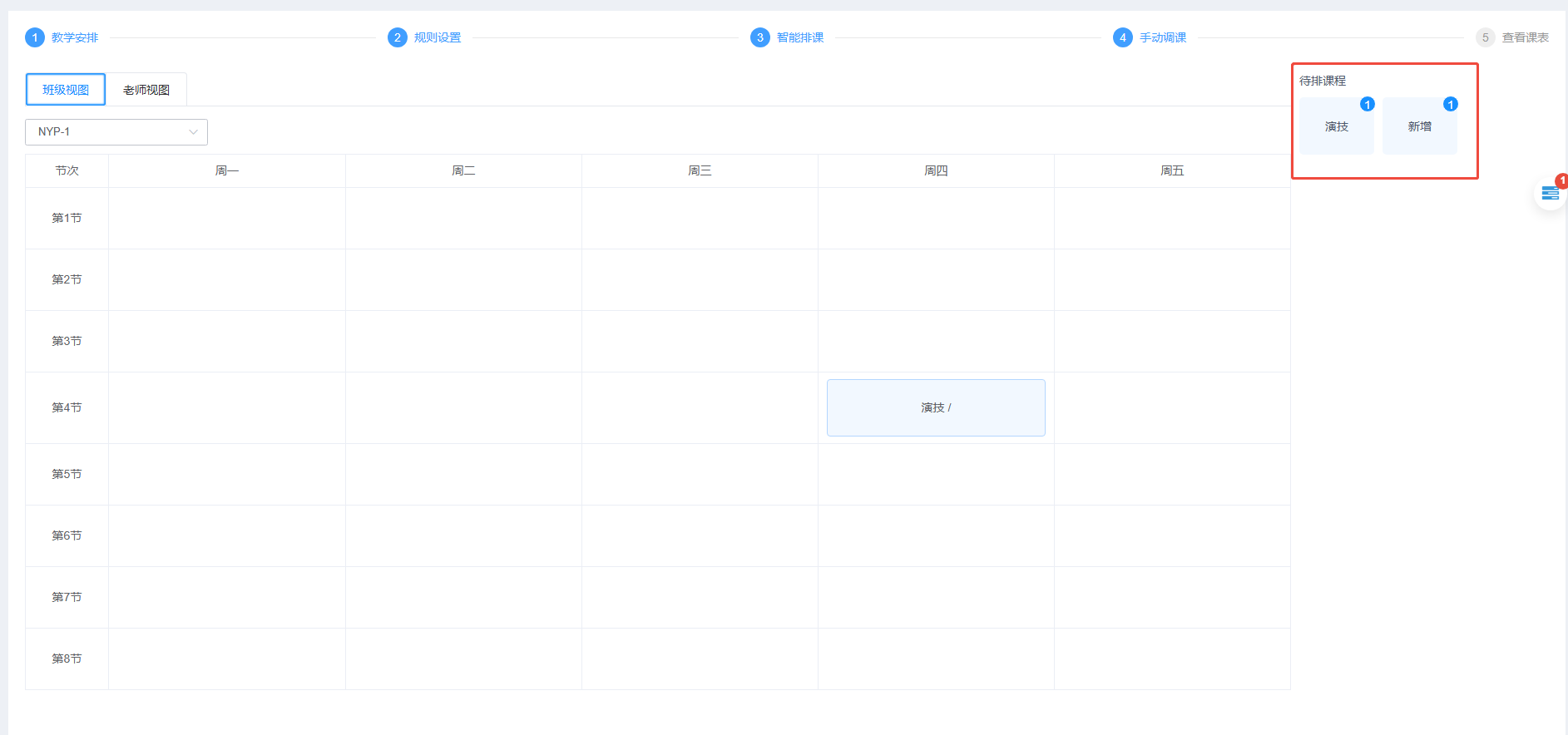
外观
智能排课
功能介绍:系统智能排课通过自定义排课规则,算法自动生成无冲突课表
一、新建课表
- 路径:进入【课表】→【课表管理】→点击【新建课表】,填写课表信息后点击【保存并排课】
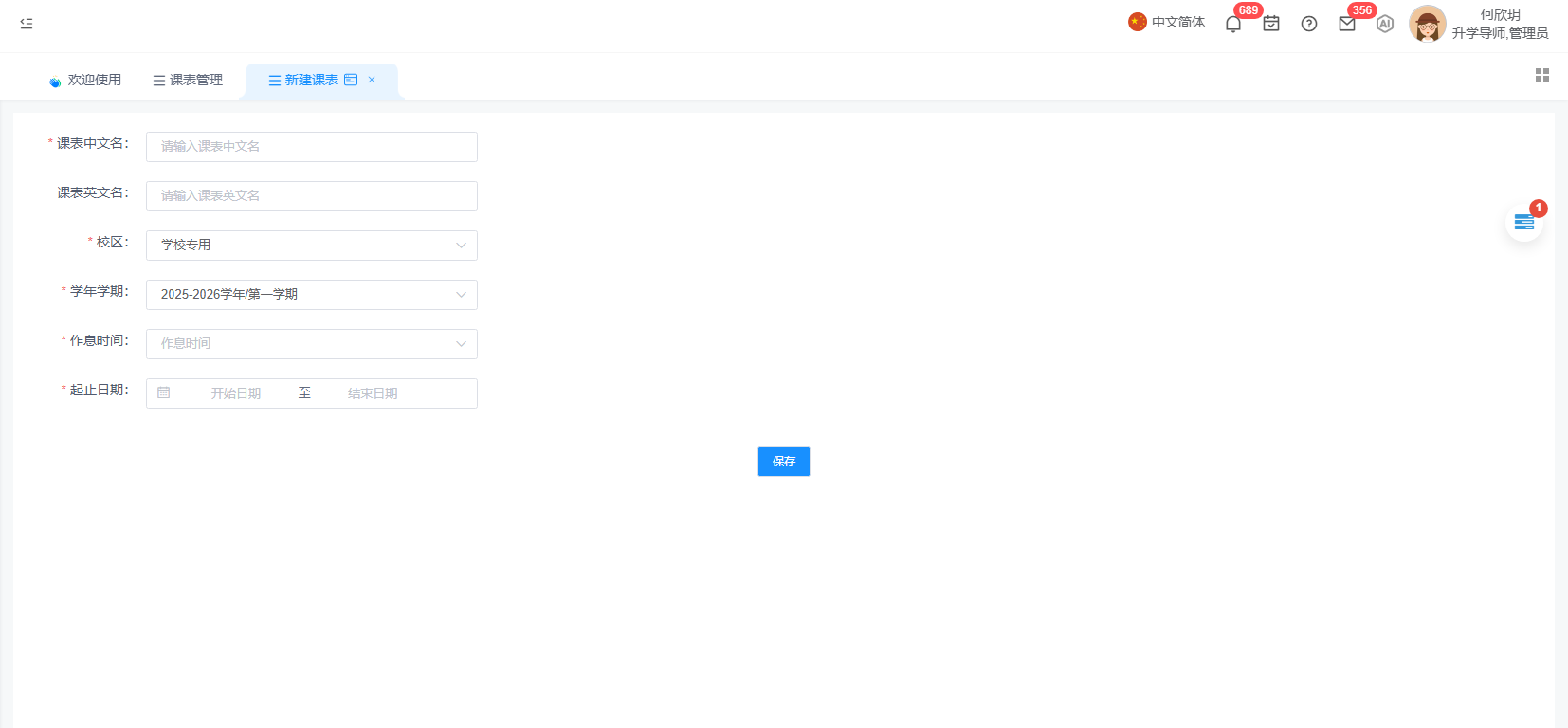 2. 说明:系统会根据学期起止时间自动显示课表首周的单 / 双周状态,可作为排课参考;保存后跳转至排课流程页,点击【教学安排】进入基础信息配置环节
二、教学安排(排课基础配置)
2.1 添加班级
- 操作:选择本次排课的班级(含行政班、选修班)
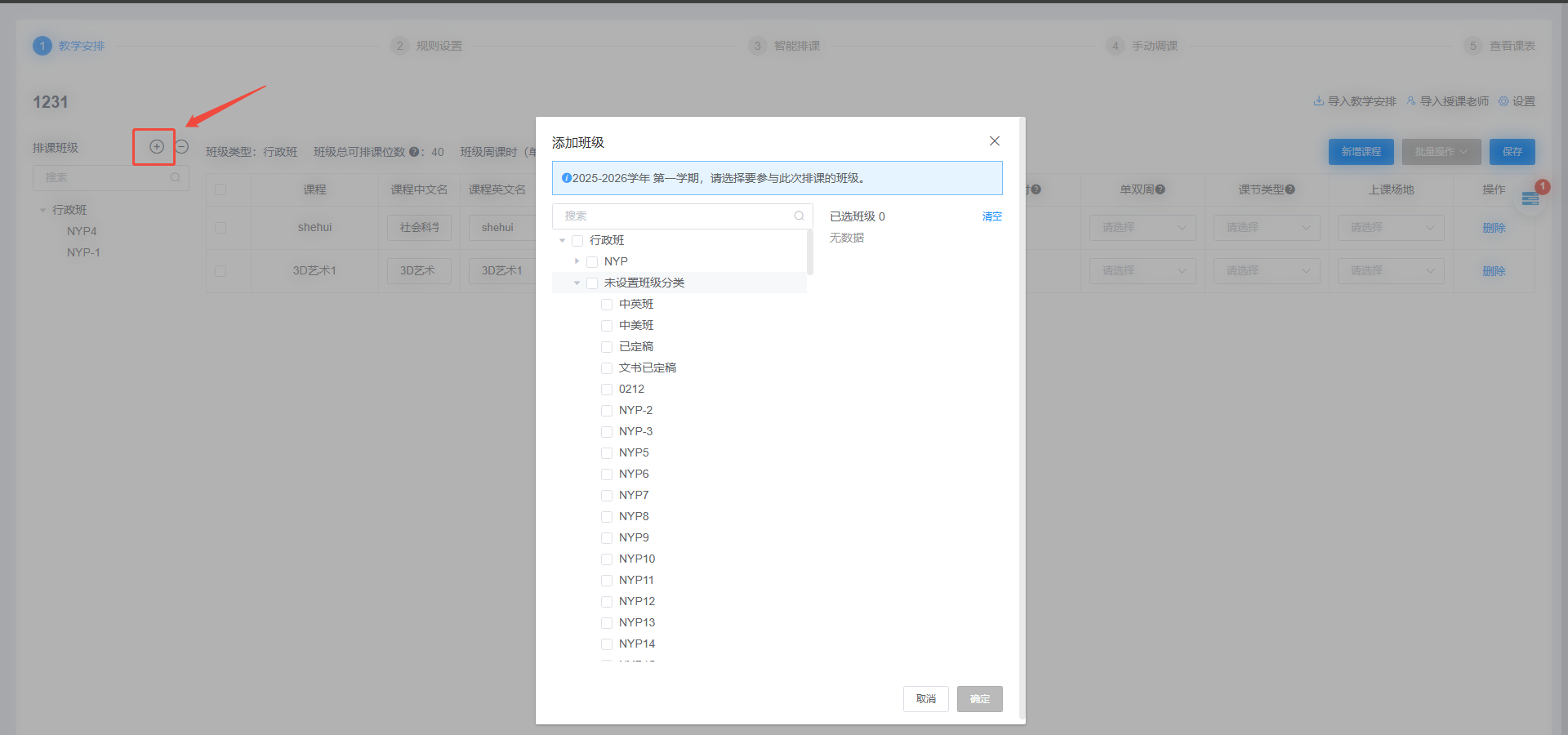
- 说明:若多个年级 / 学段作息表一致,可将各学段班级放在同一张课表排课,便于检测教师、场地冲突
2.2 设置教学安排(课程配置)
支持新增课程或导入教学安排两种方式:
- 新增课程:
- 点击【新增课程】,为选中班级添加课程,设置一周内的课程、任课老师等信息
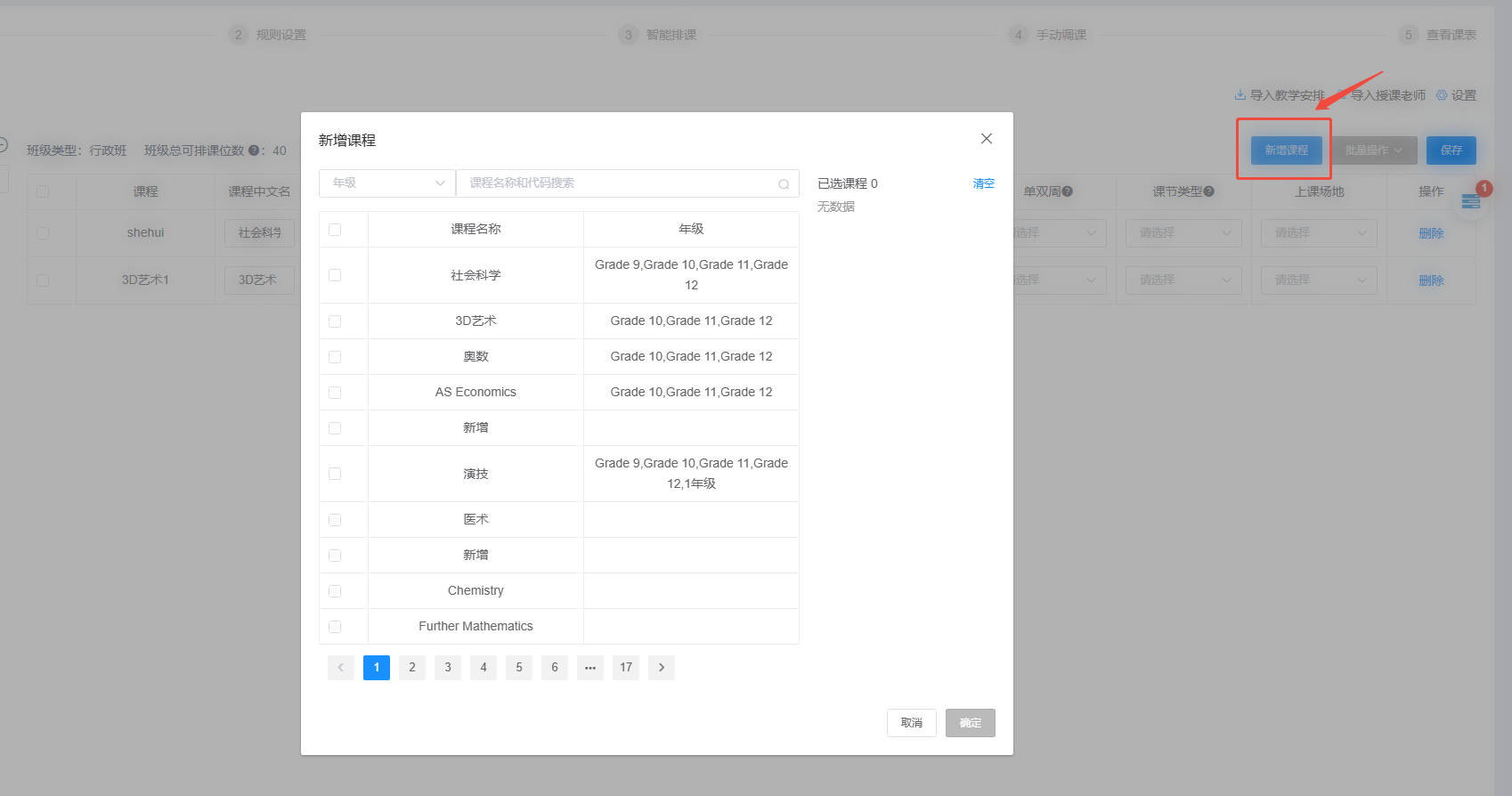 2. 适用场景:多班级课程相近仅老师不同,可先配置一个班,再批量复制到其他班级
- 点击【新增课程】,为选中班级添加课程,设置一周内的课程、任课老师等信息
- 导入教学安排:
- 下载模板整理后批量导入多班级课程
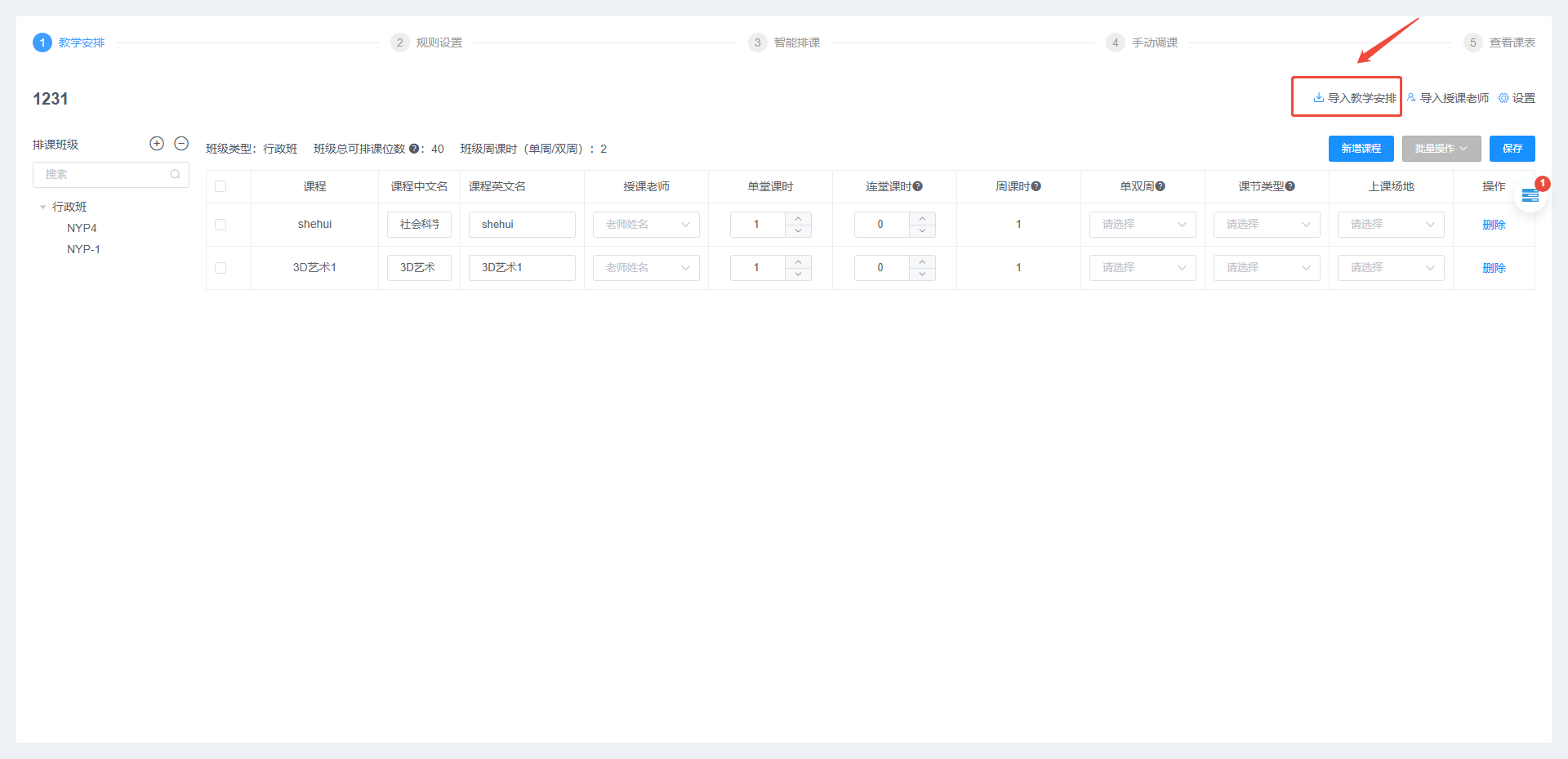
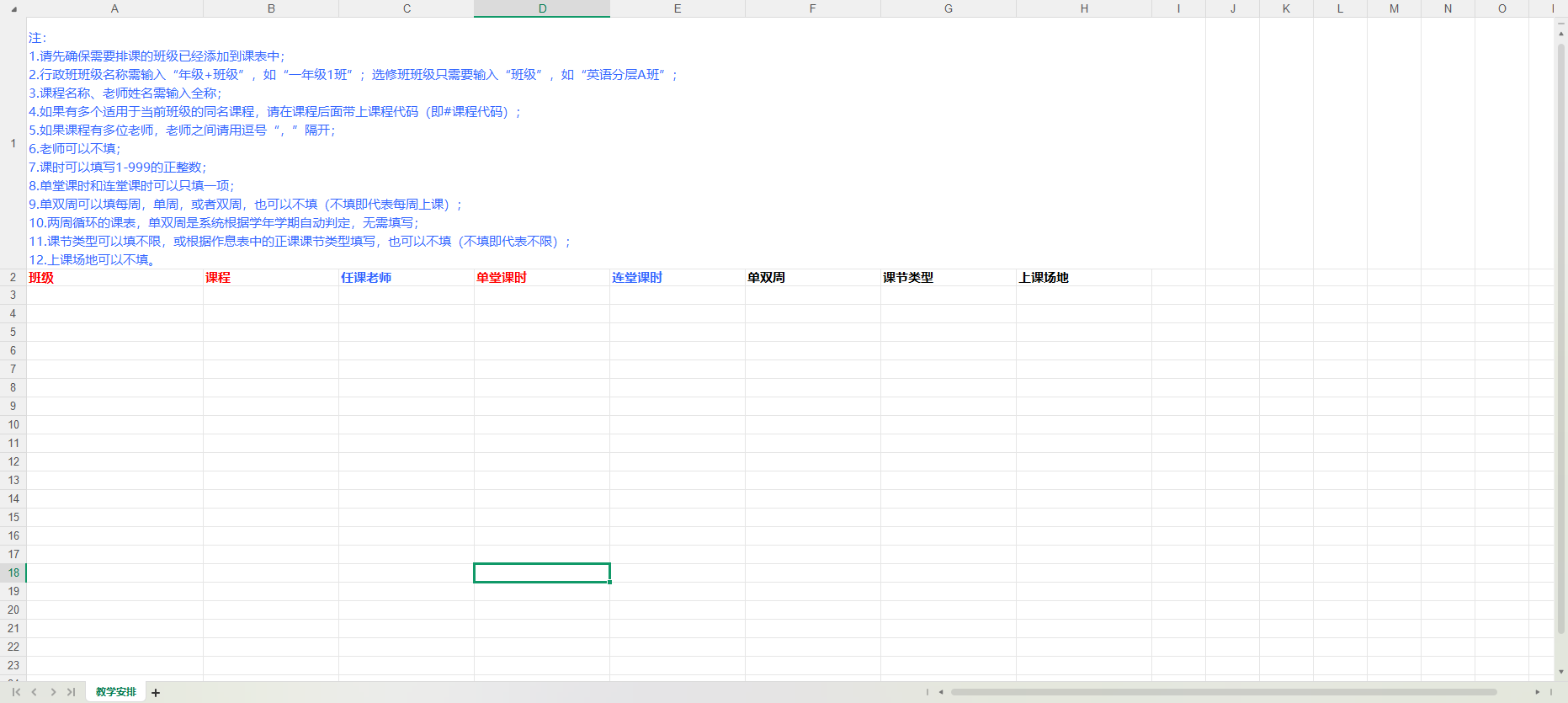 2. 适用场景:学校有清晰教学安排表、选修班较多且班级与课程易对应(可暂不导入任课老师)
- 下载模板整理后批量导入多班级课程
2.3 设置授课老师
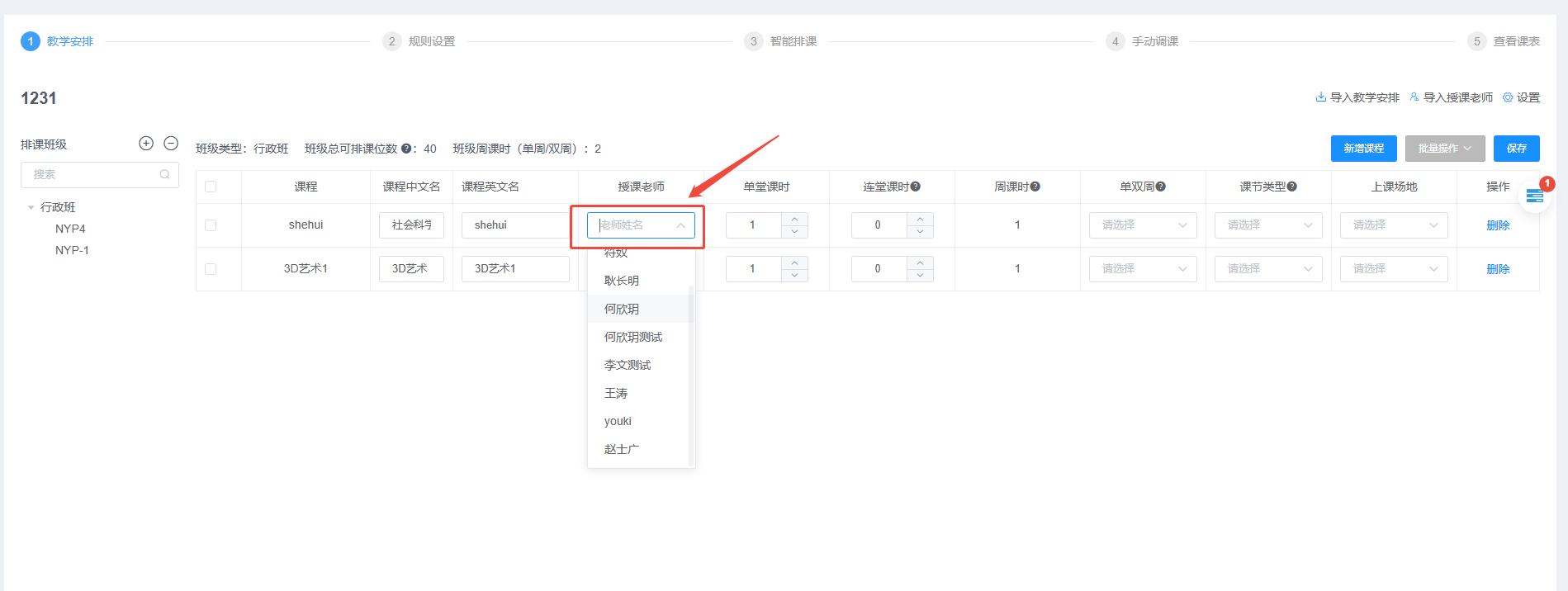
- 直接设置:在课程列表的 “授课老师” 列选择系统内已有老师(仅显示当前校区的老师)
- 导入设置:
- 点击【导入授课老师】下载模板,按班级 - 课程对应关系填写老师信息后导入
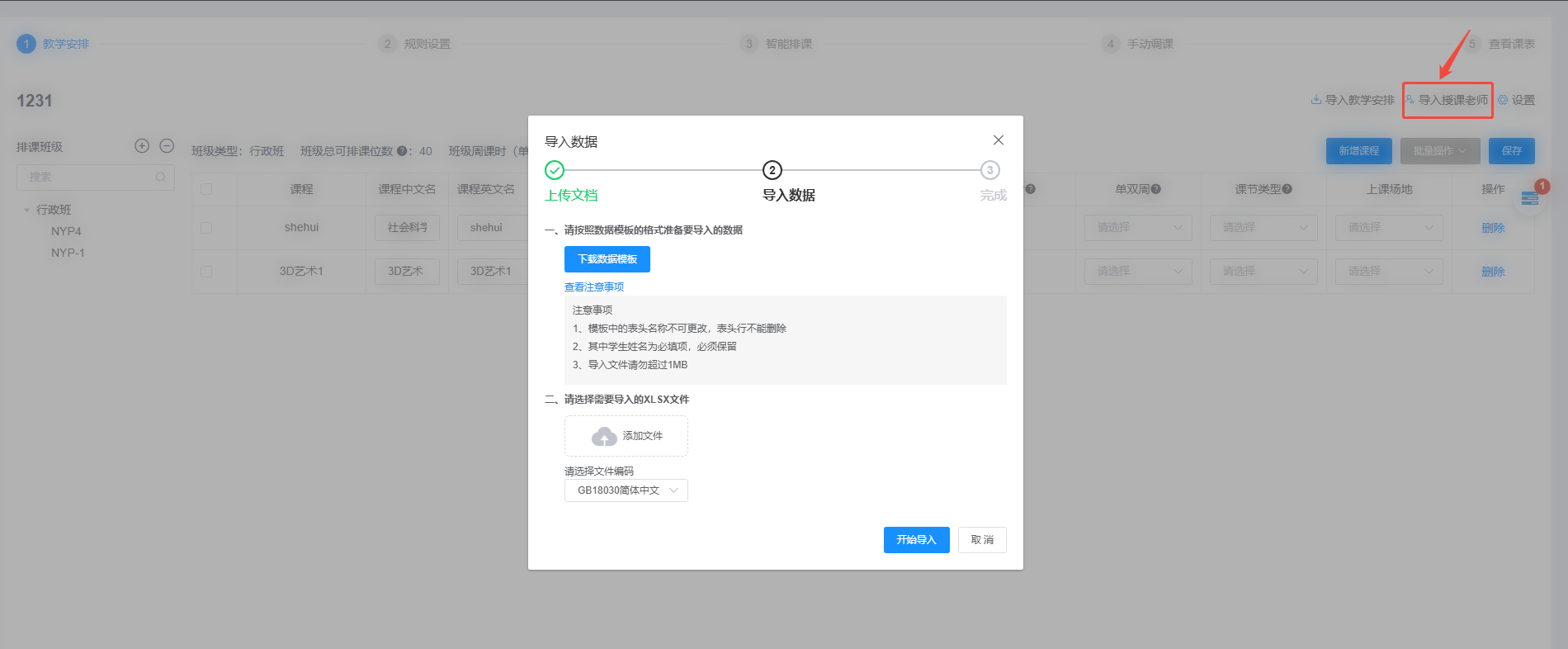 2. 说明:仅需在对应班级的课程行填写老师,未填写的课程不会更改原有老师;同名课程会批量更新老师
- 点击【导入授课老师】下载模板,按班级 - 课程对应关系填写老师信息后导入
2.4 批量操作
- 复制课程:将选中班级的课程批量复制到其他班级
- 批量设置:勾选多门课程后,可批量配置单双周、课节类型、上课场地,或批量删除课程
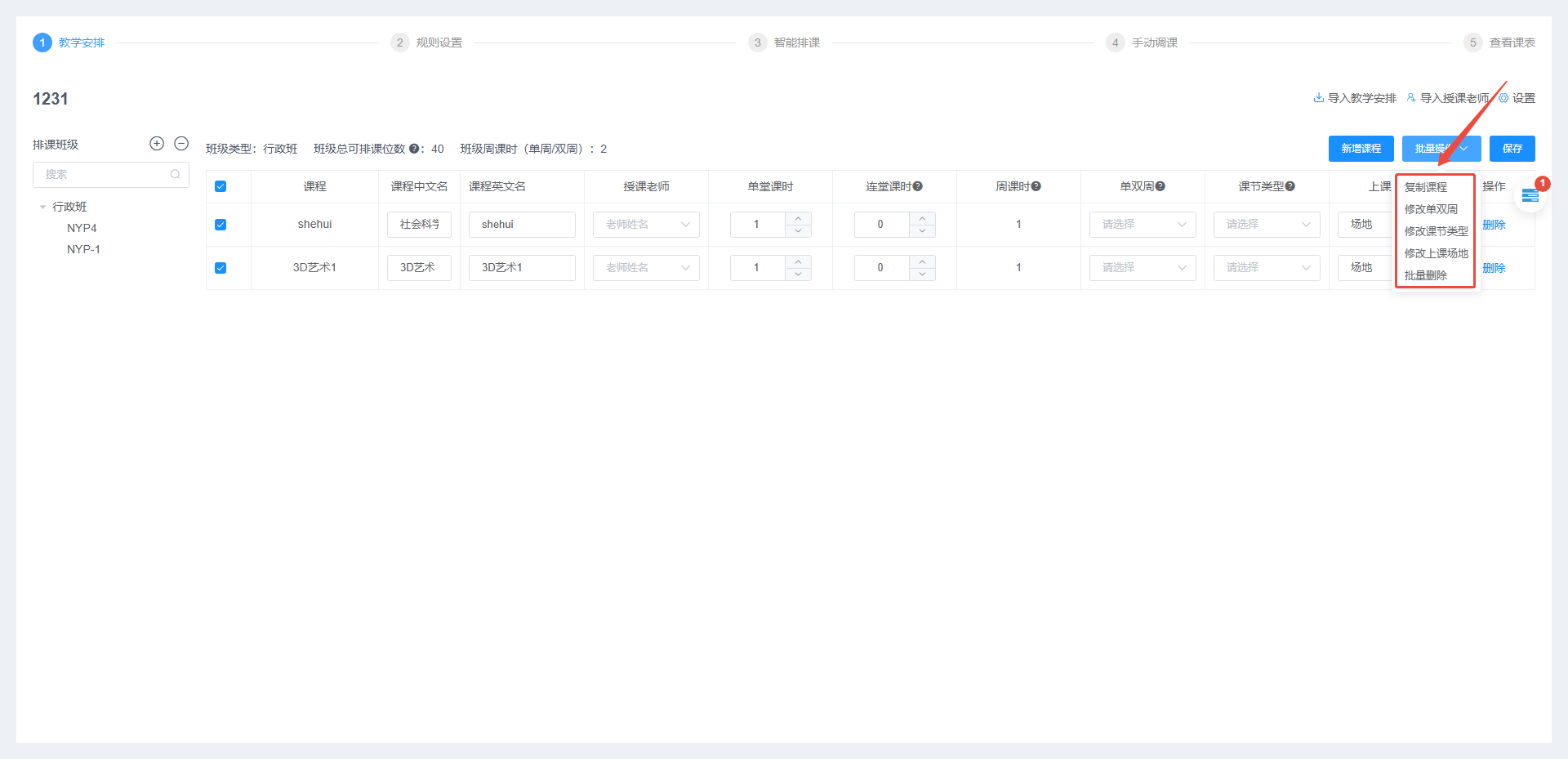
三、排课规则设置
3.1 不排课规则
- 分类:课程不排课、老师不排课、班级不排课
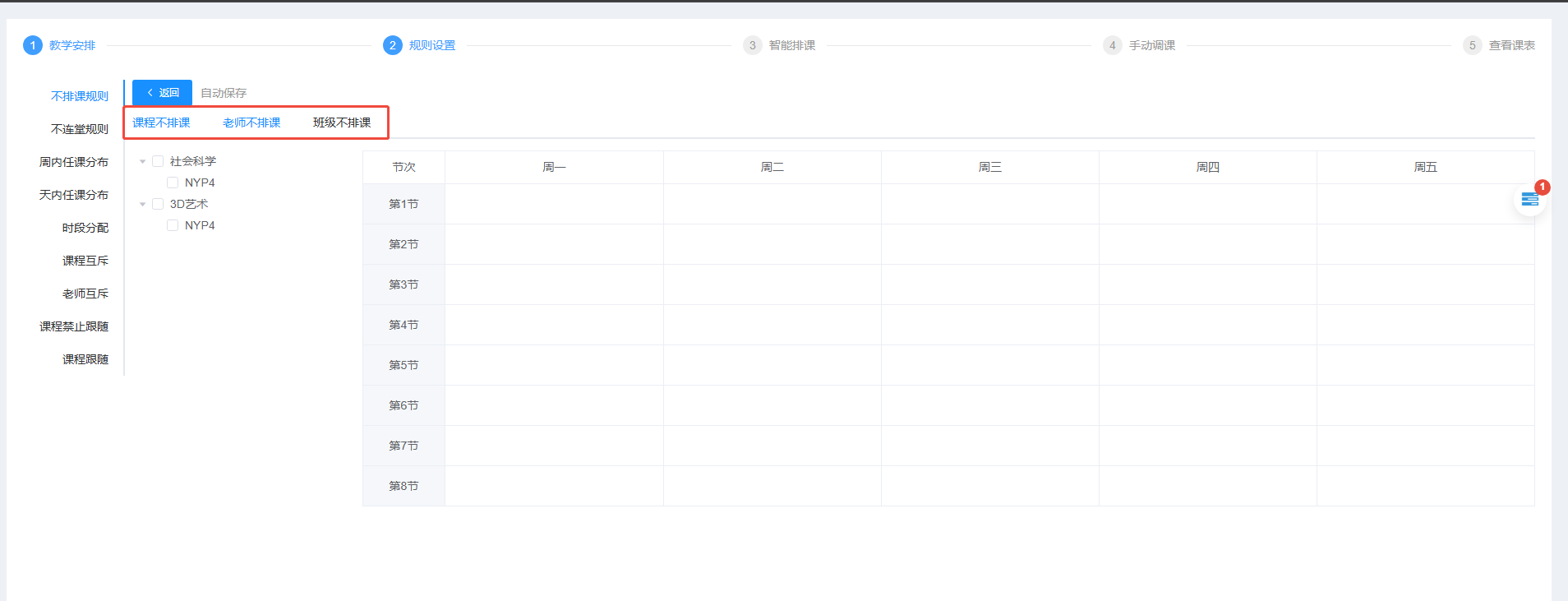
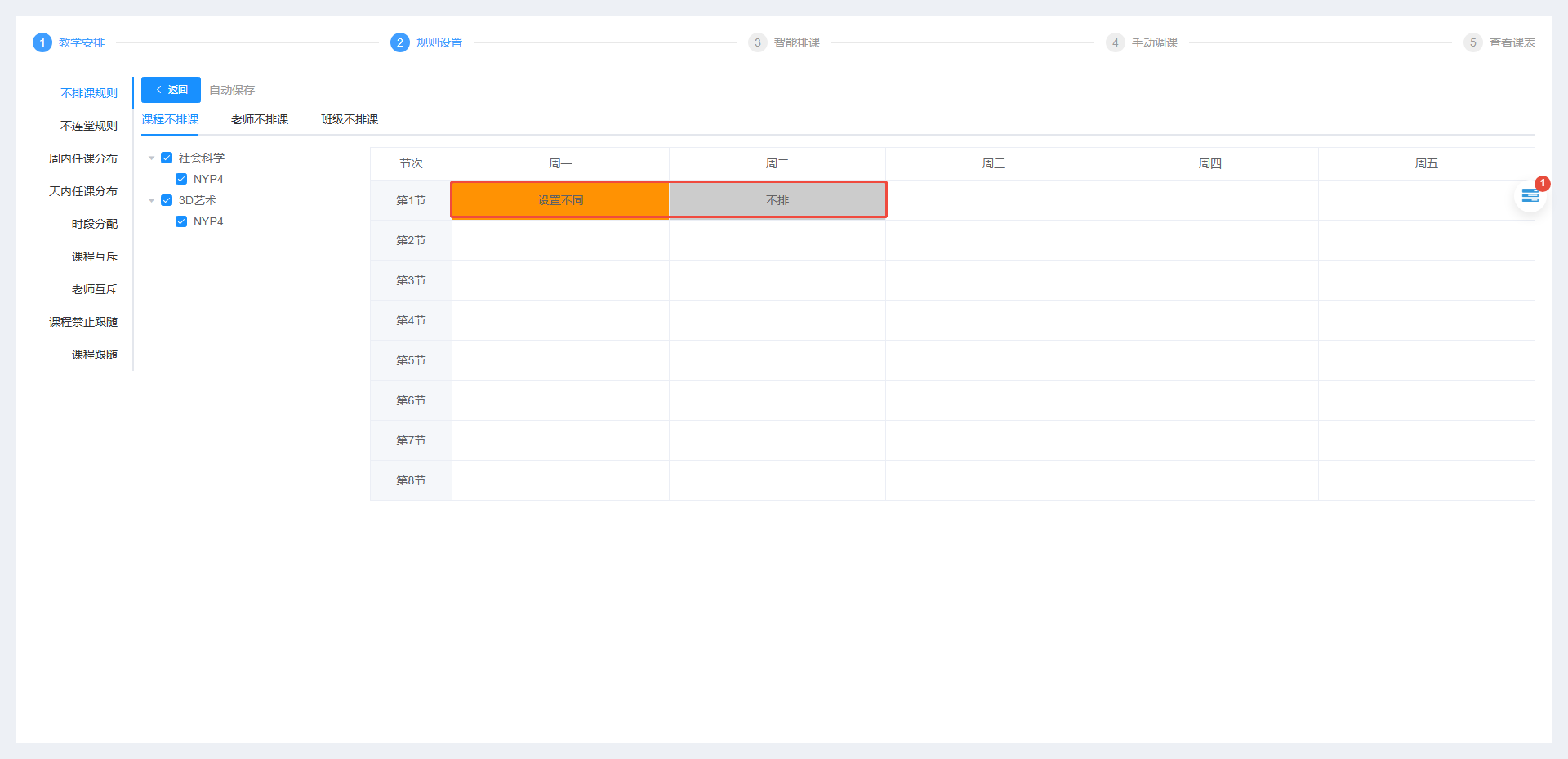
- 操作:选择对象(课程 / 老师 / 班级),在右侧时间格子中设置不排课时段
- 说明:全对象不排课显示 “不排”,部分对象不排课显示 “设置不同”
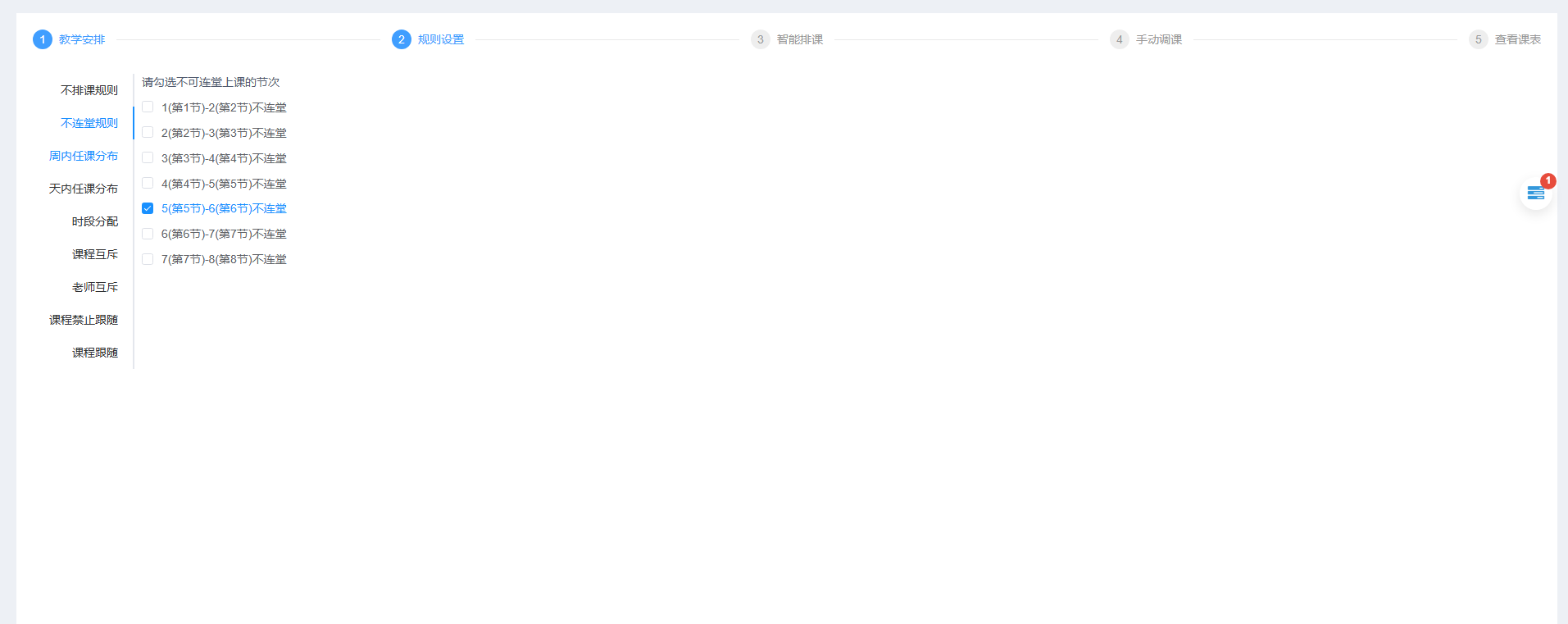
3.2 不连堂规则
- 操作:点击左侧【不连堂规则】,勾选无需连堂的节次(如 5-6 节)
- 效果:排课时,勾选的节次不会出现同一班级的同一课程
3.3 其他弱约束规则
通过左侧列表切换设置,包含:周内 / 天内任课分布、时段分配等规则 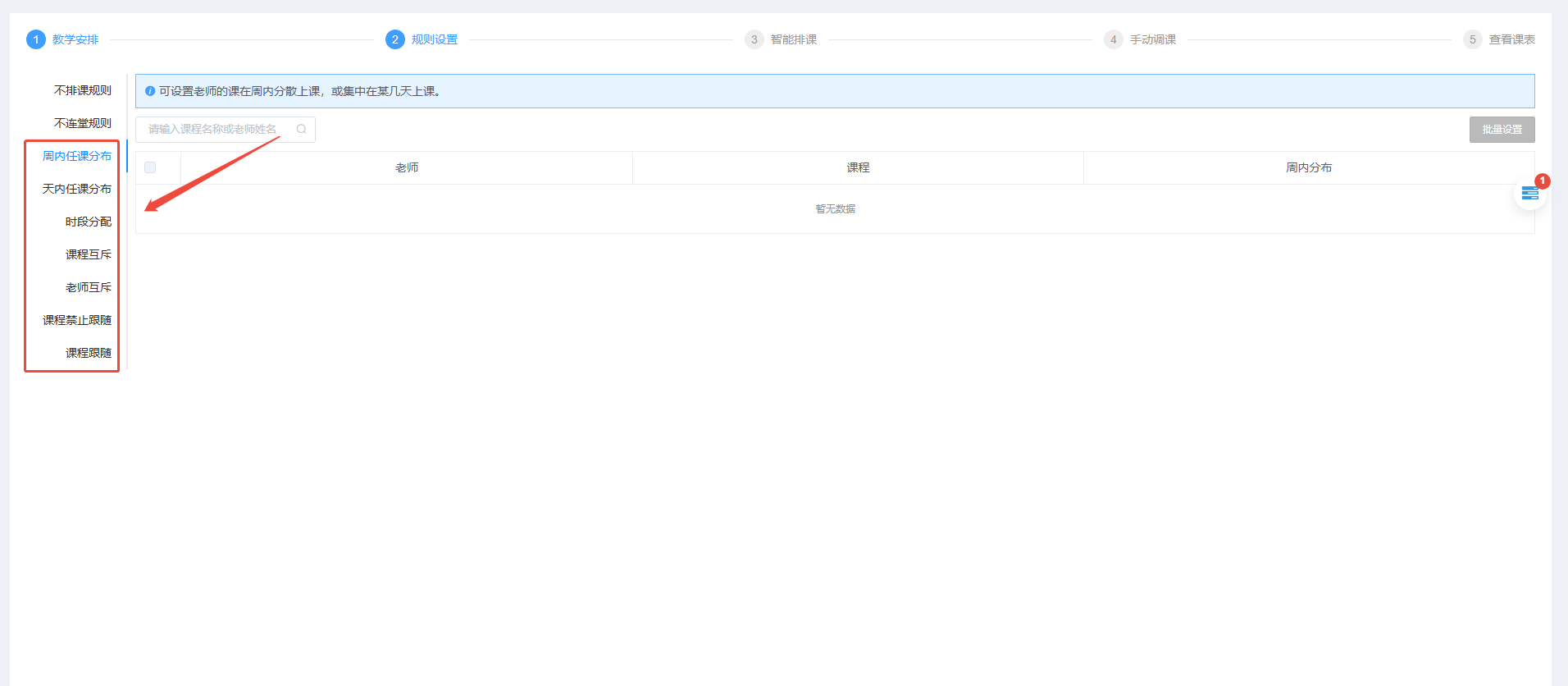 四、智能排课执行
4.1 智能排课
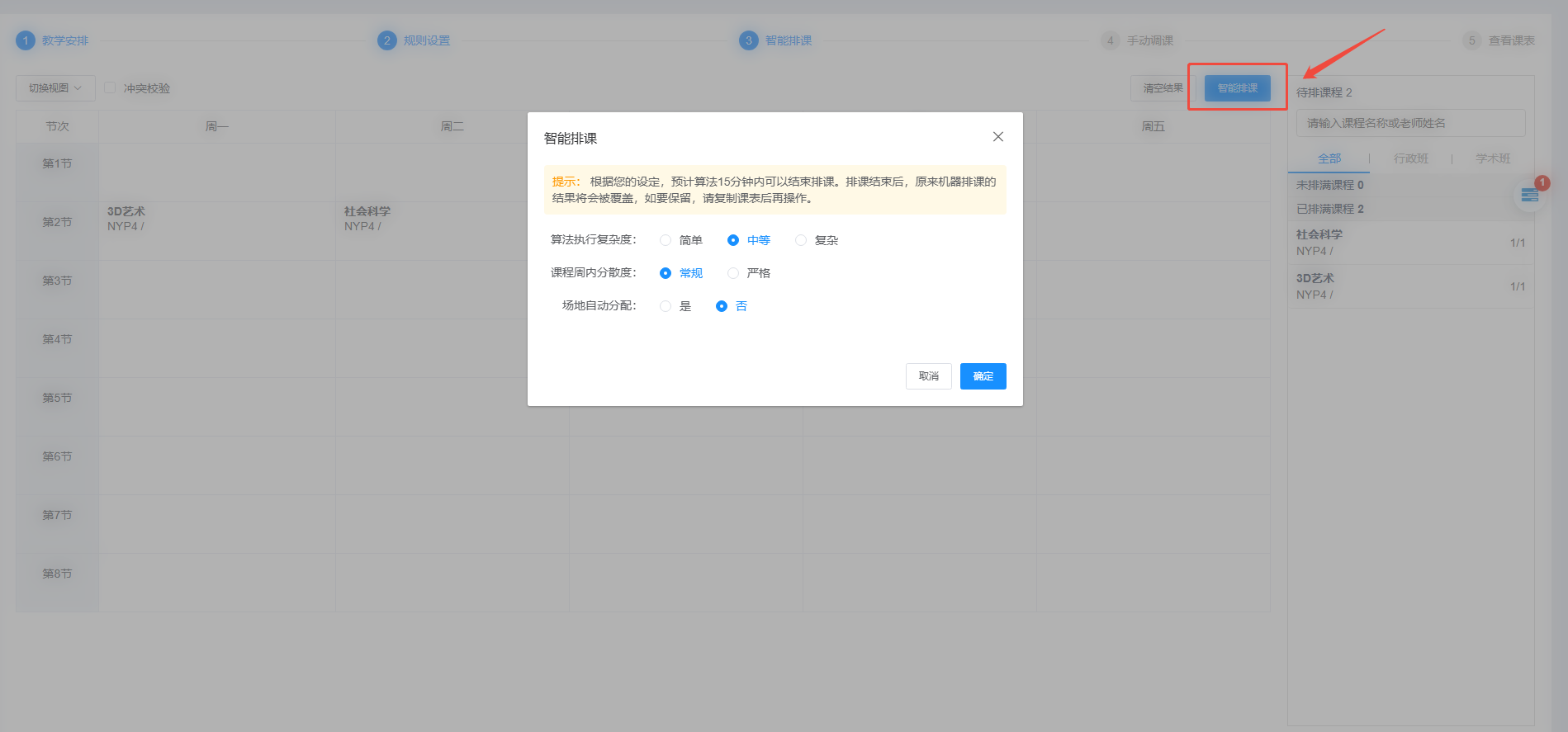
- 点击【智能排课】,选择参数:算法复杂度、课程周内分散度、场地自动分配
- 等待排课完成(时长随参数不同变化)
五、手动调课
- 默认使用【班级视图】,可切换班级操作
- 操作:选中课程后,绿色区域为可调整位置,红色区域为冲突不可调整;右侧显示授课老师待排课程