外观
如何使用文件发送功能?
操作步骤
1、初次使用文件发送,需要进行学校初始化的设置:
参考“使用文件发送如何设置学校的配置?”
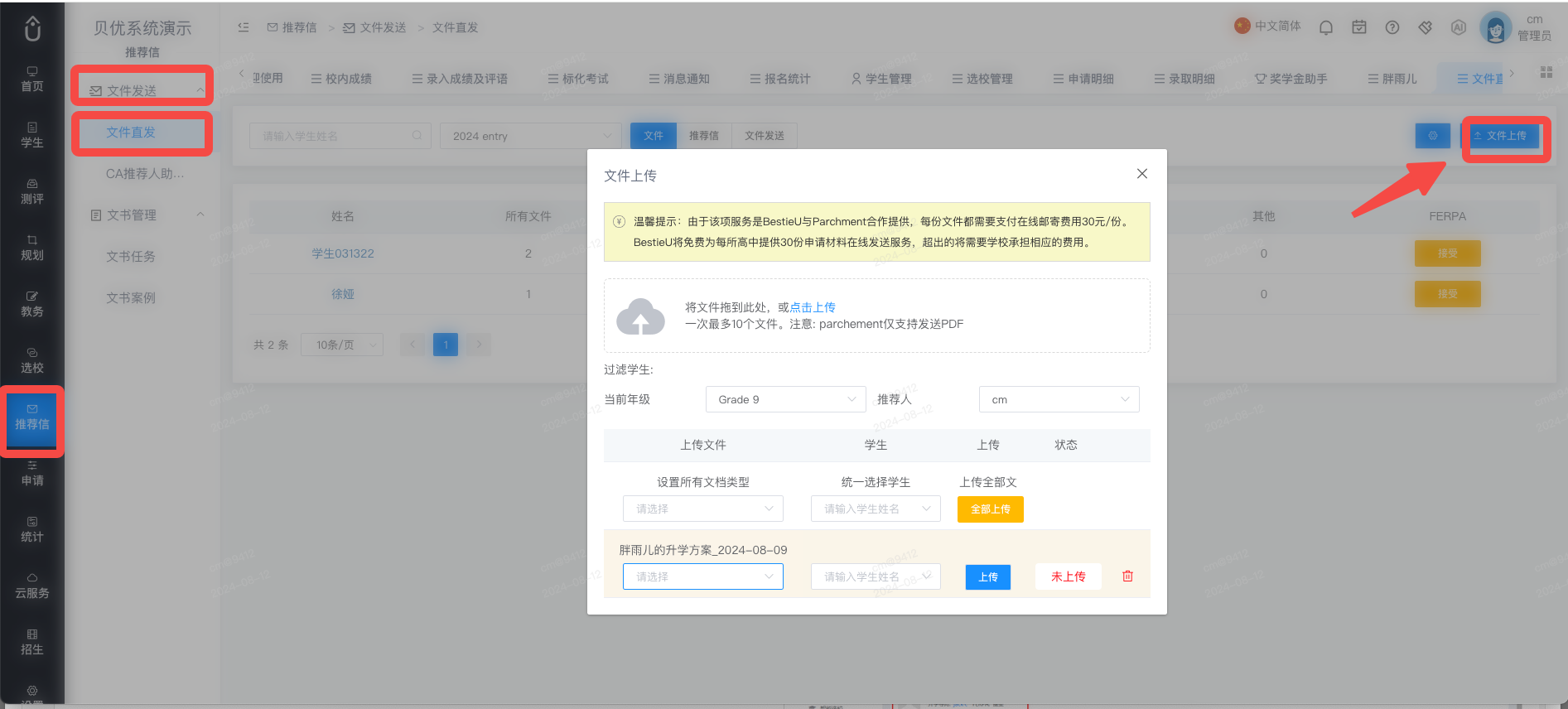
2、上传文件
学生推荐信如何给老师发送请求?
上传文件出错文件发送如何删除上传文件?
2.1 多个文件属于同一种类型,可以“设置所有文档类型”,设置成功后,检查文件类型和学生无误,选择“全部上传”按钮或者单个文件点击“上传”按钮
2.2 多个文件属于不同类型,可以单个文件设置类型;检查文件类型和学生无误,选择“全部上传”按钮或者单个文件点击“上传”按钮
3、查看学生已上传的文件
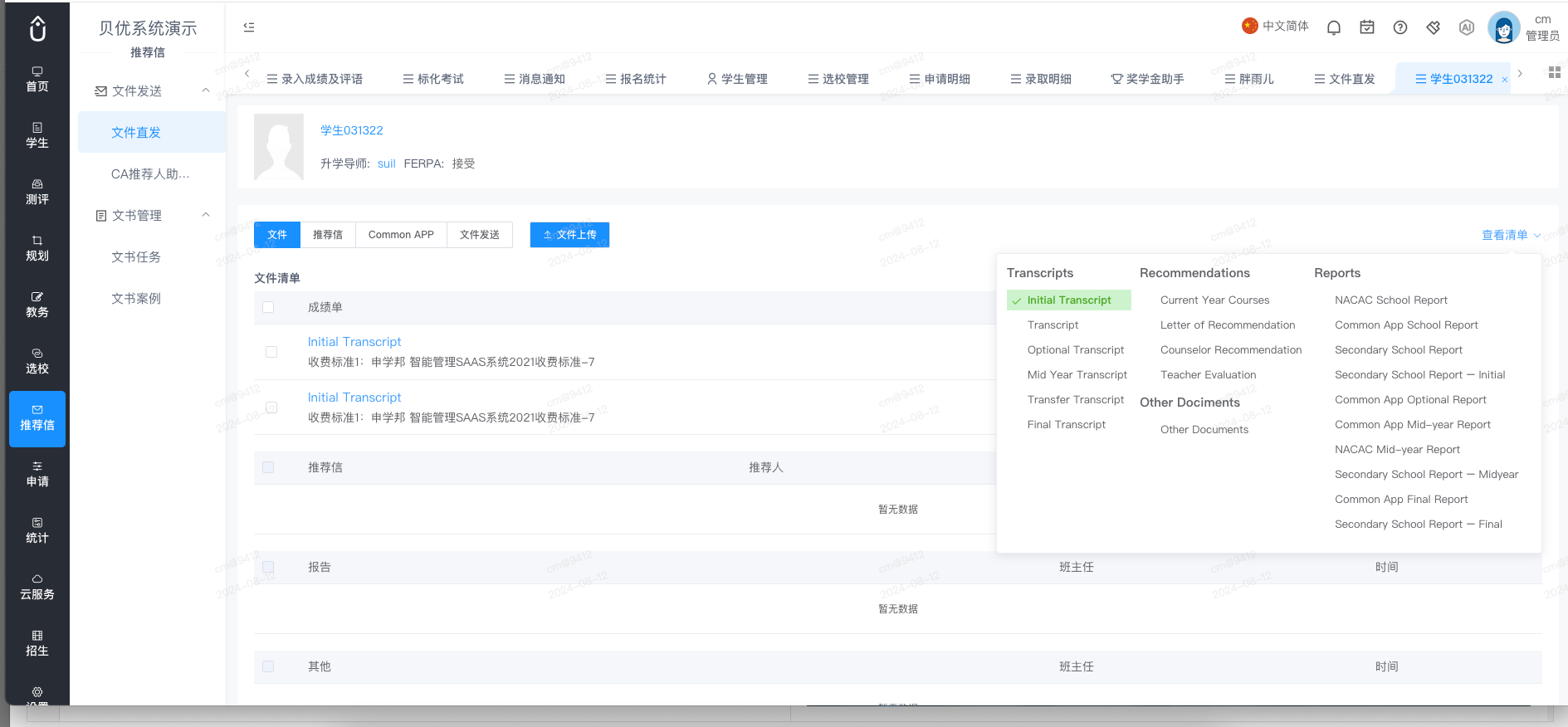
点击学生姓名,进入学生文件详情页面,显示学生已上传的文件。主要分为三个模块:文件列表、推荐信、Common APP和文件上传列表
4、在文件发送列表页面进行文件发送和分配
打开文件发送页面,选中学校,给学校分配文件
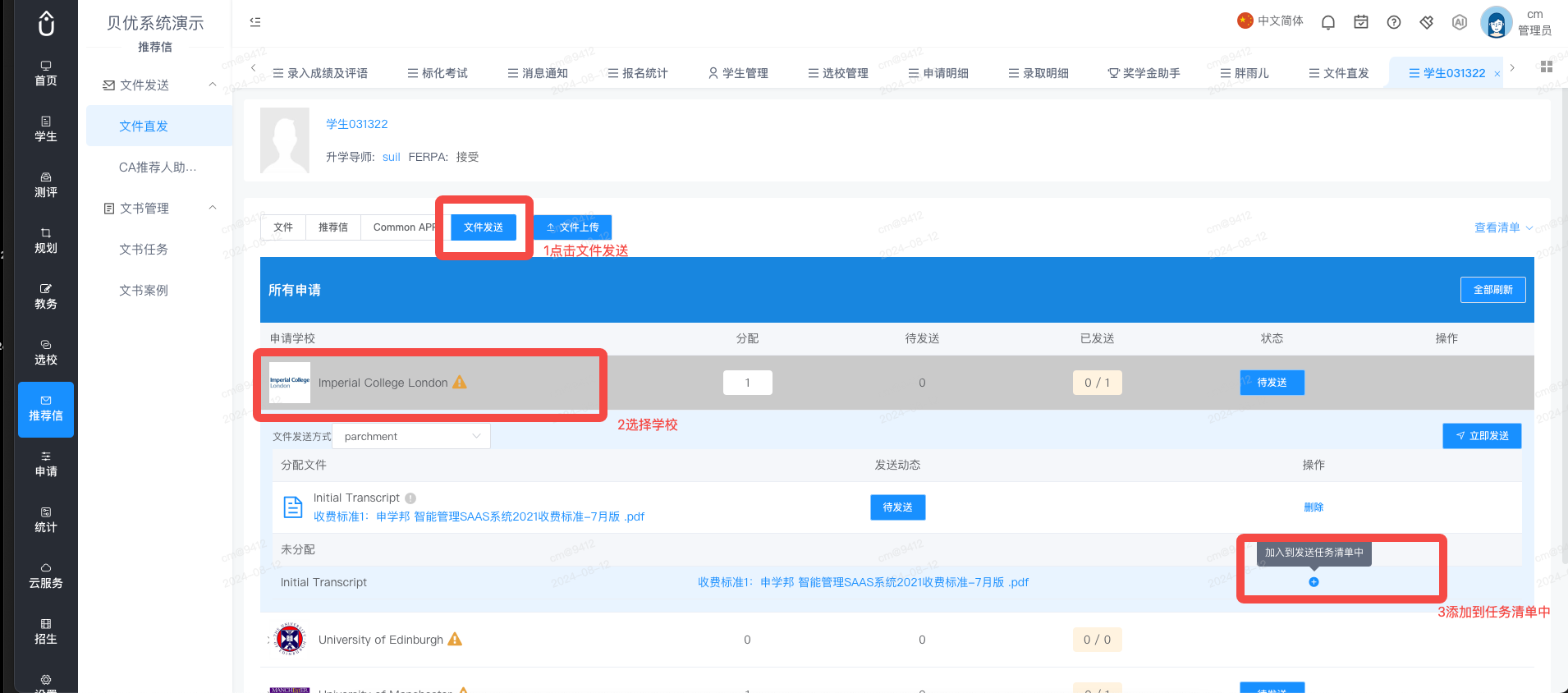
5、将已分配文件的学校进行文件发送
点击“文件发送”按钮,文件发送成功!
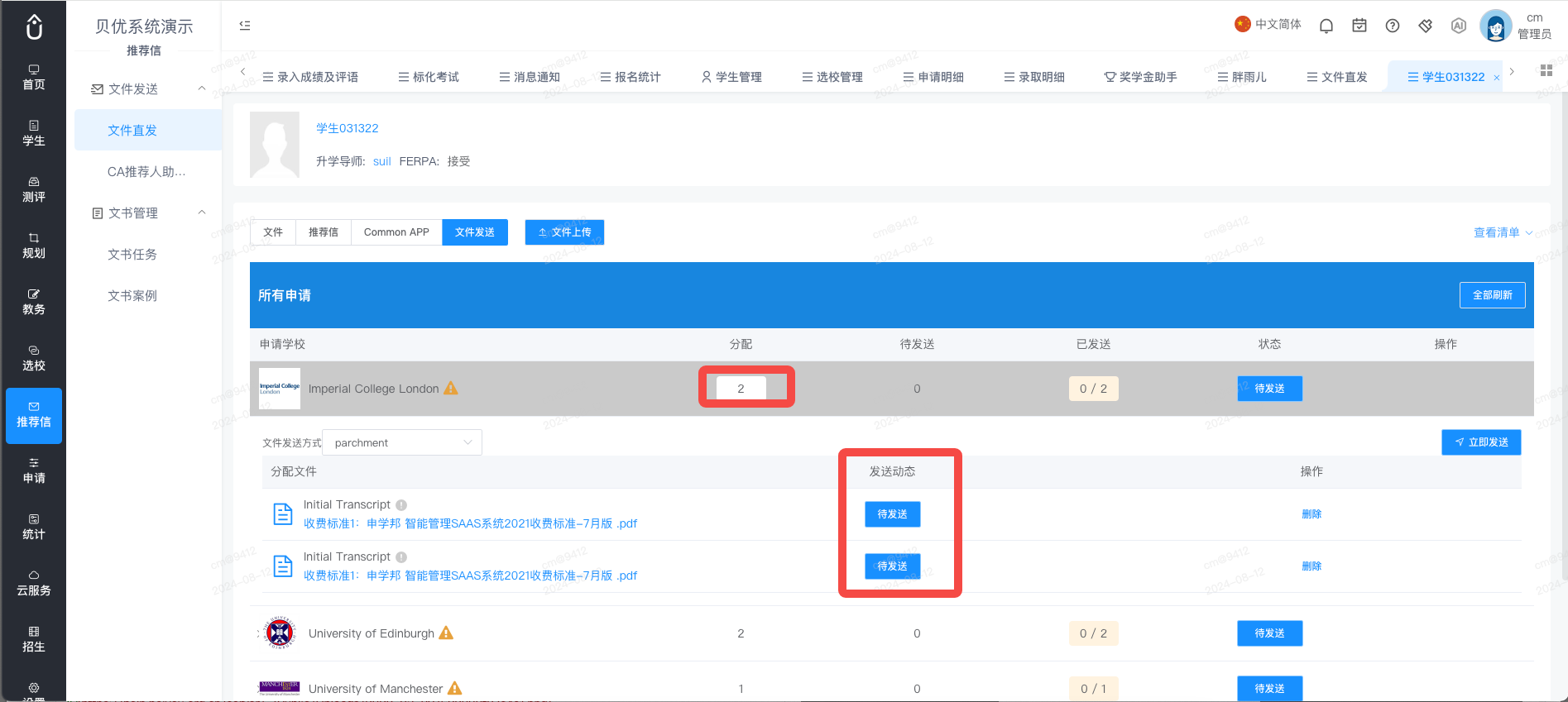
6、文件发送后,查看发送进度
点击“查看进度”
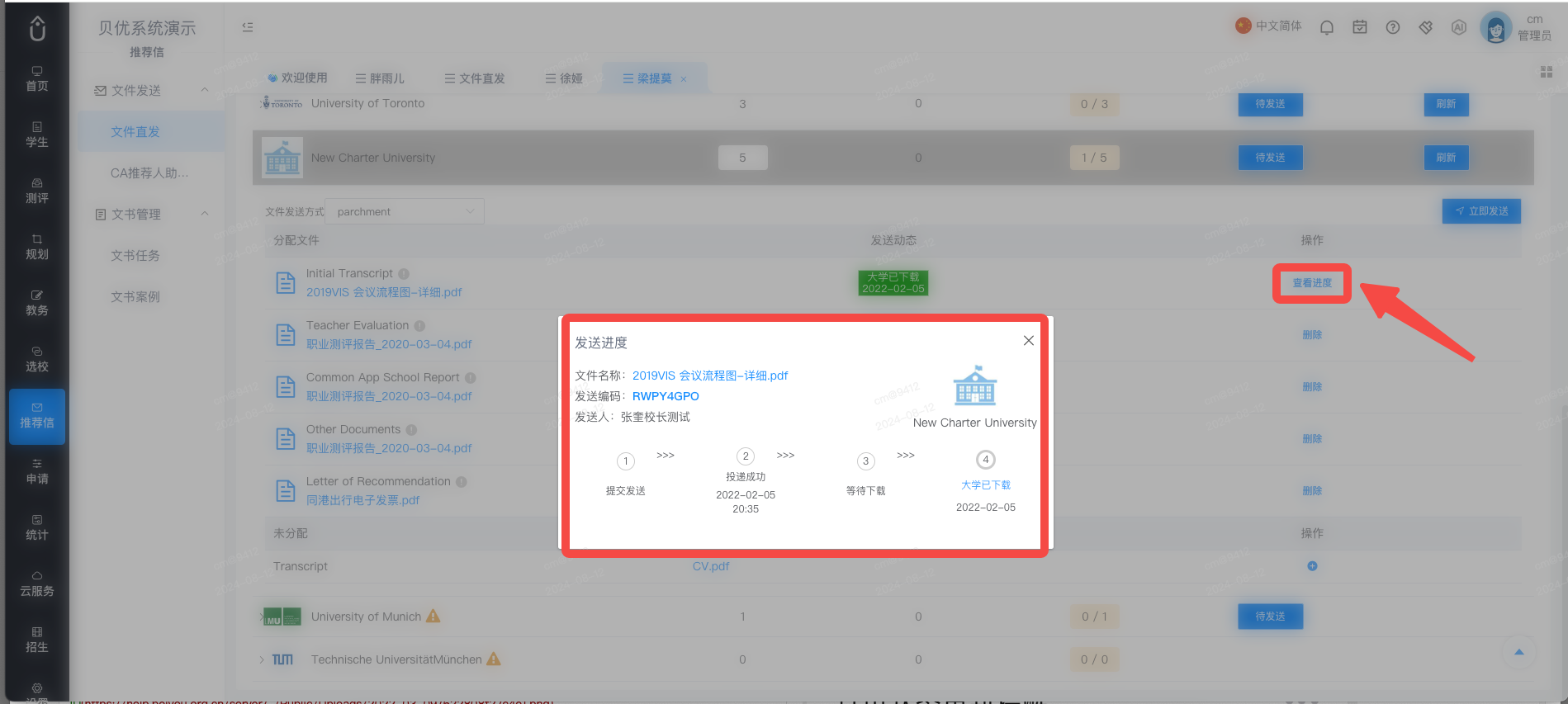
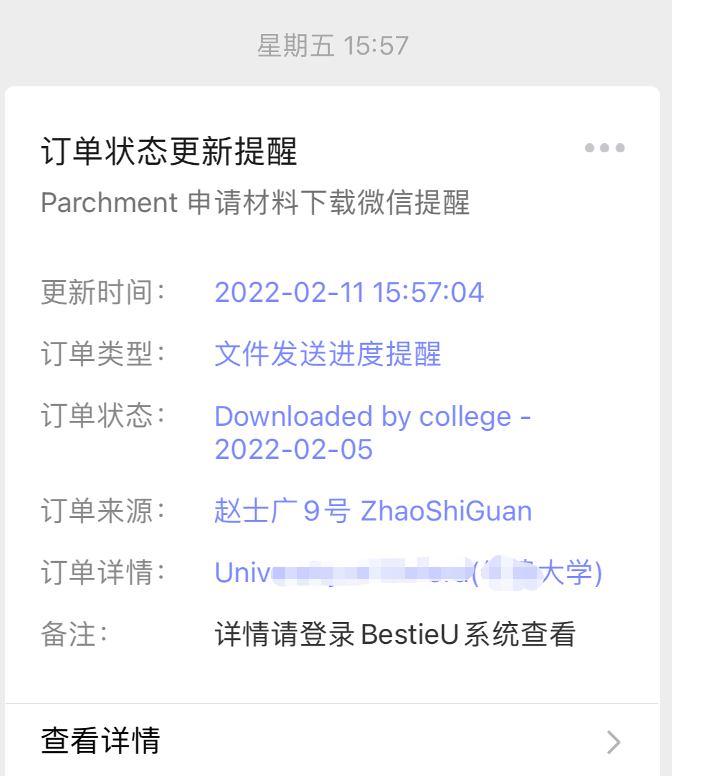
7、被大学下载后会推送微信消息