外观
如何使用班级管理?
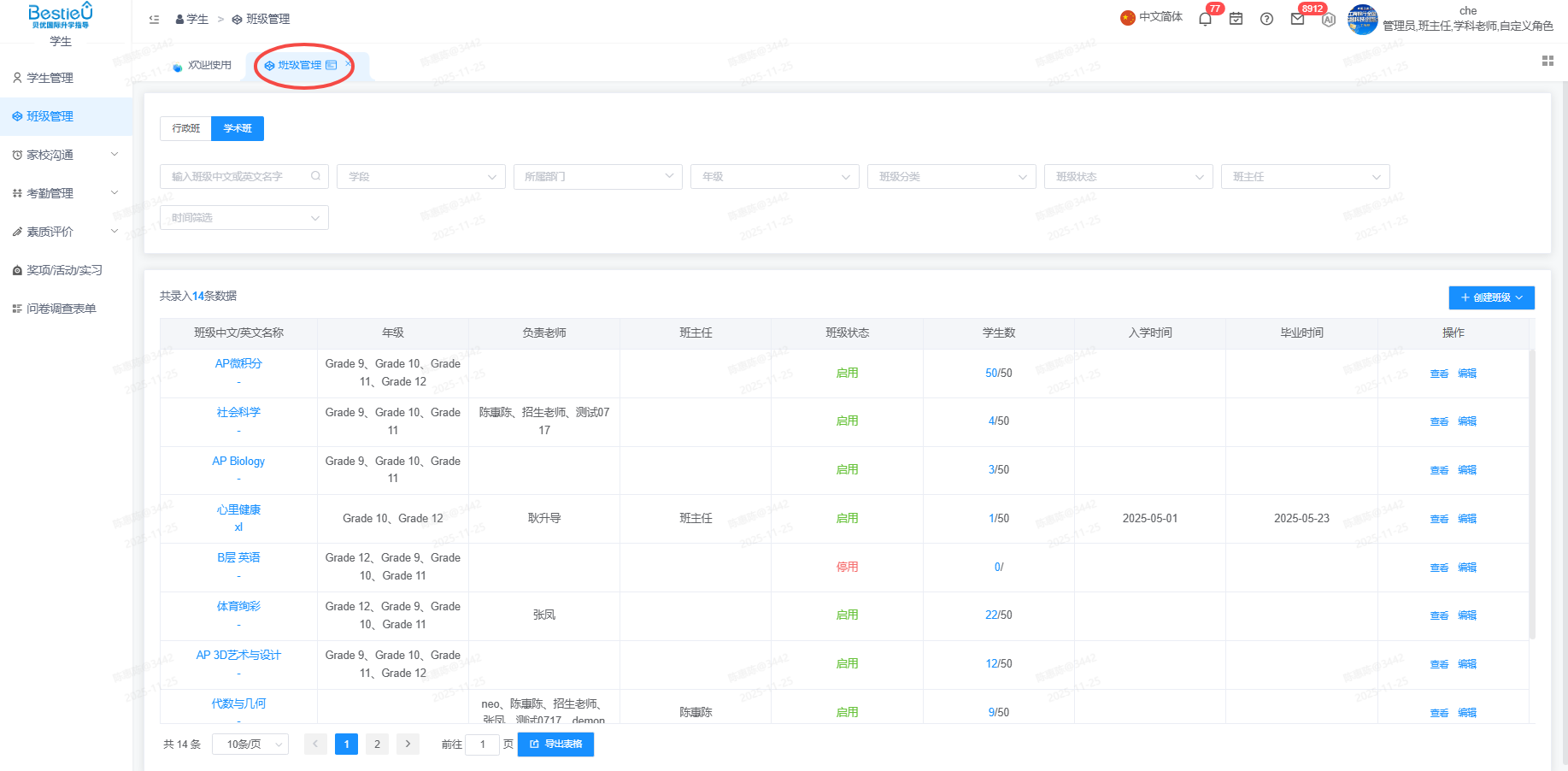
1、登录系统后,在顶部导航栏点击【学生】→ 左侧 / 二级菜单选择【班级管理】,即可进入班级管理页面
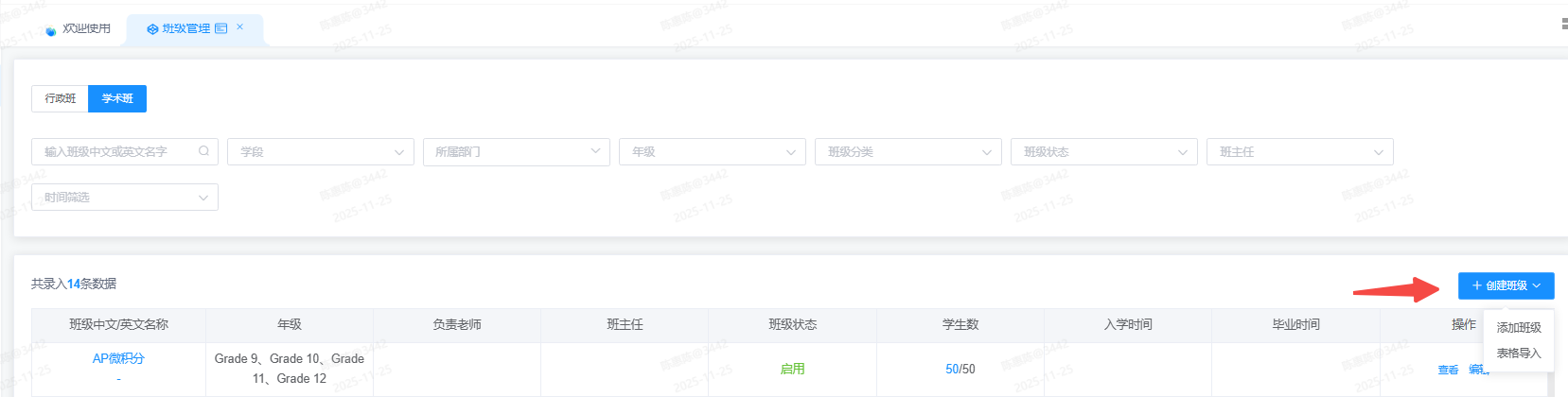
2、进入班级管理页面后,点击右侧【+ 创建班级】按钮,弹出 “新增班级” 弹窗;同步支持一键表格导入
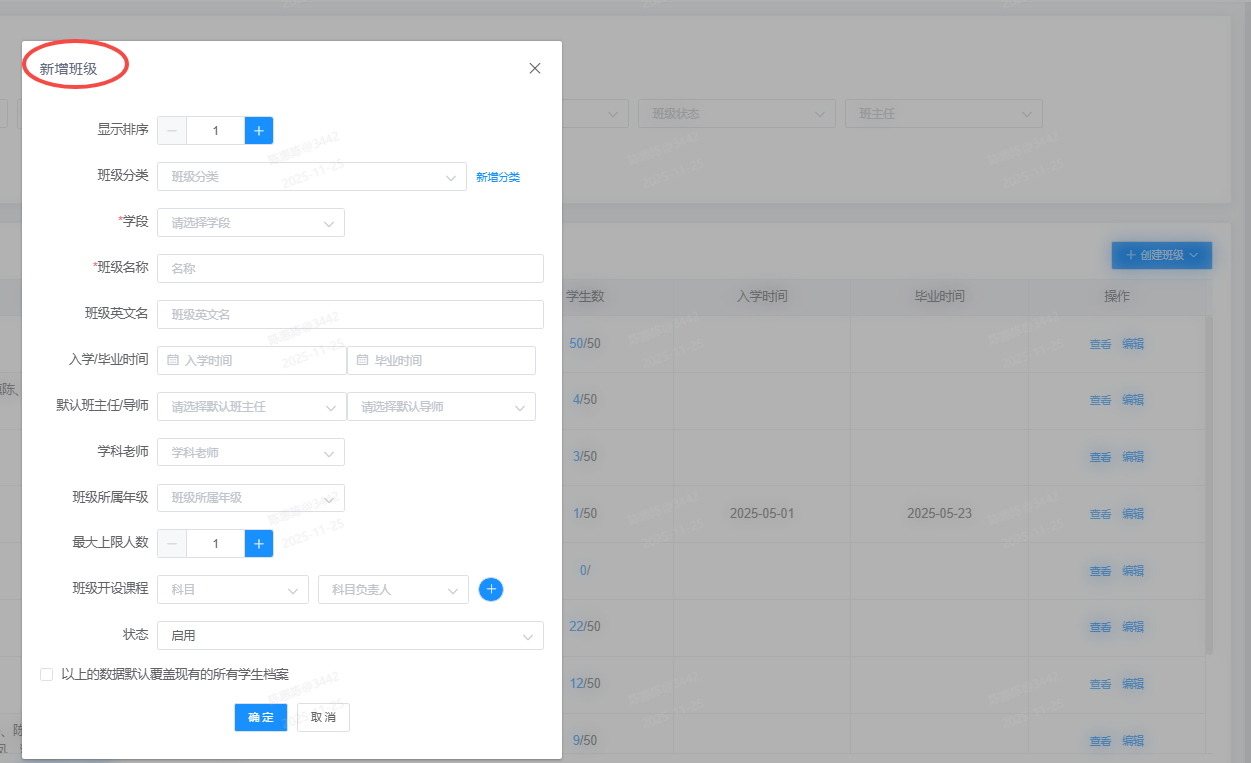
填写弹窗内信息(带为必填项填写弹窗内信息(带为必填项)信息填写完成后,点击【确定】按钮,完成班级新增。
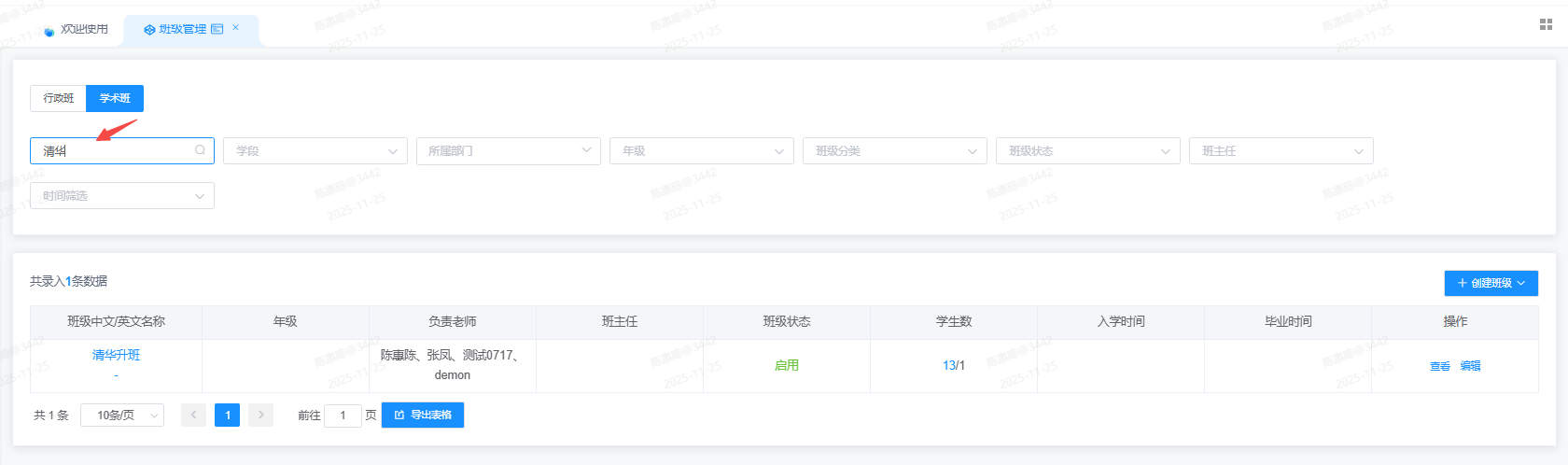
3、在班级管理页面的搜索栏,输入 “班级中文 / 英文名称”,或通过 “学段”“所属部门”“时间筛选” 下拉框筛选,快速定位目标班级。
4、在班级列表中,找到目标班级,点击右侧【查看】可查看班级详情;点击【编辑】可修改班级信息(操作同 “新增班级”)

确认修改后点击【确定】,班级信息将同步更新
5、点击班级管理页面底部的【导出表格】按钮,可将当前班级列表导出为 Excel 文件存档,在站内信查看


6、进入【班级管理】页面后,点击目标班级名称(如 “清华升班”),即可进入班级数据详情页面
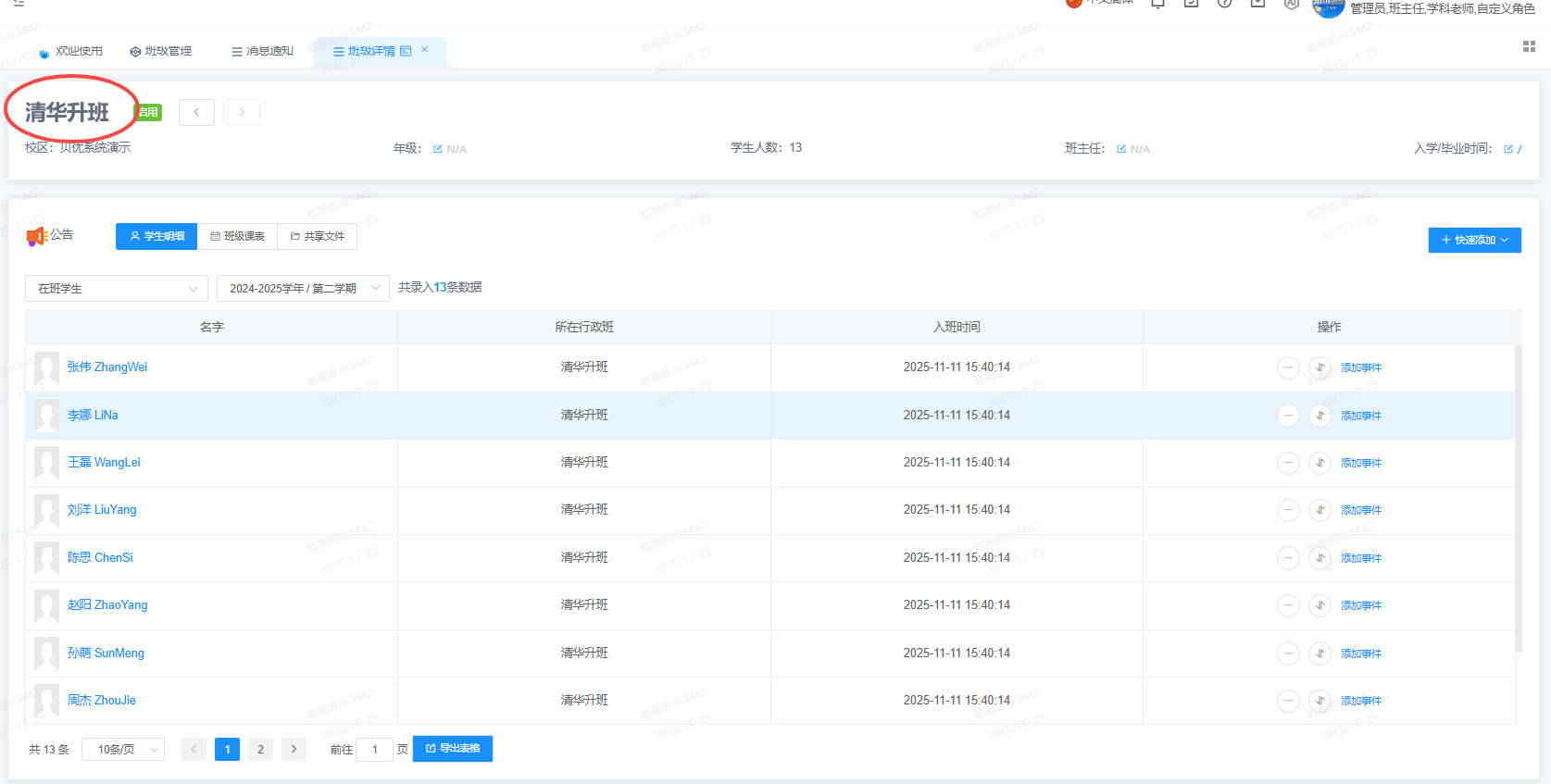
页面顶部展示班级核心信息:班级名称、状态(如 “启用”)校区、年级、学生人数、班主任、入学 / 毕业时间。
查看班级学生列表:页面默认展示 “学生明细” 标签页,可查看
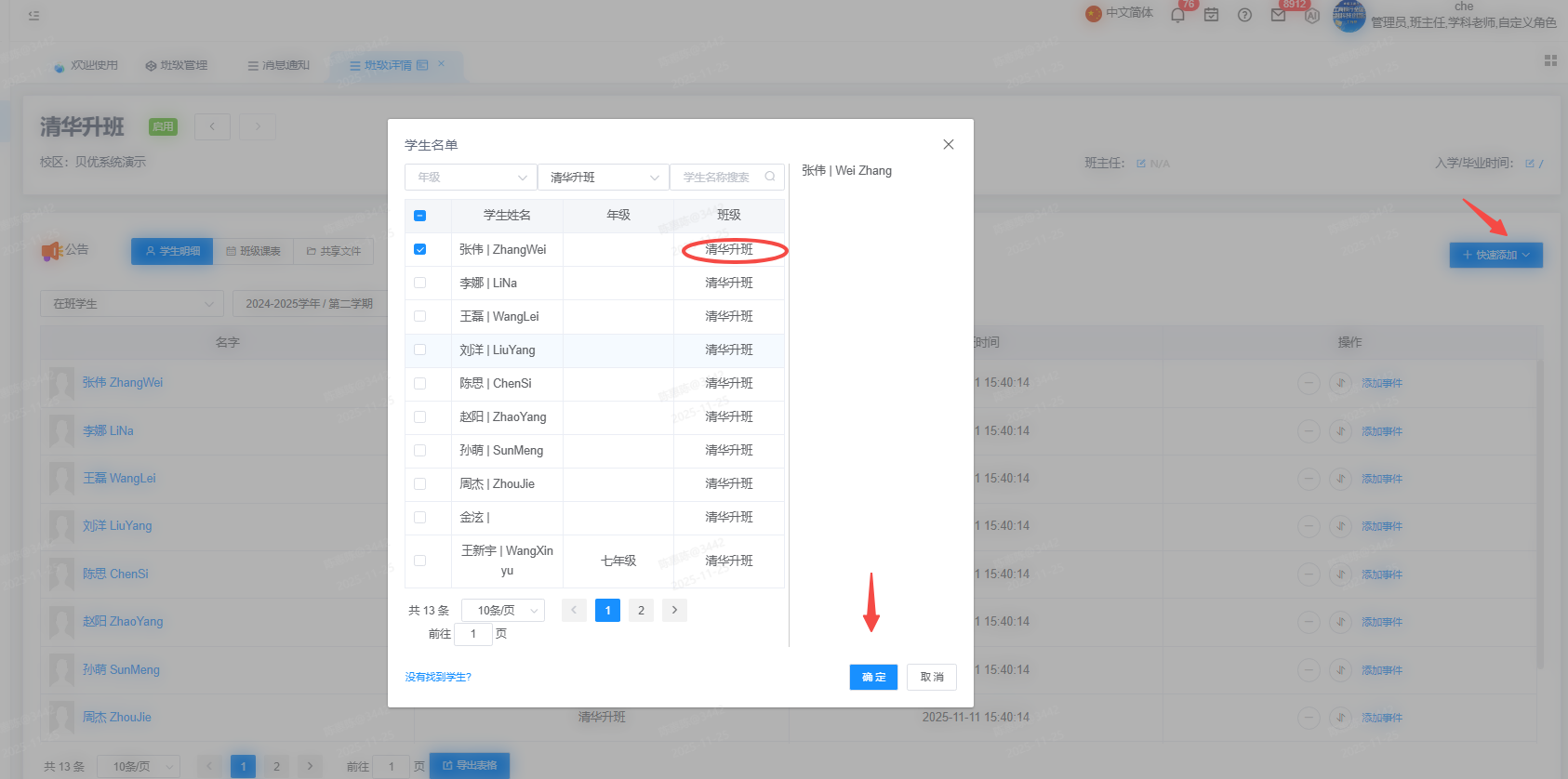
快速添加学生点击页面右侧【快速添加】→ 选择【添加学生】
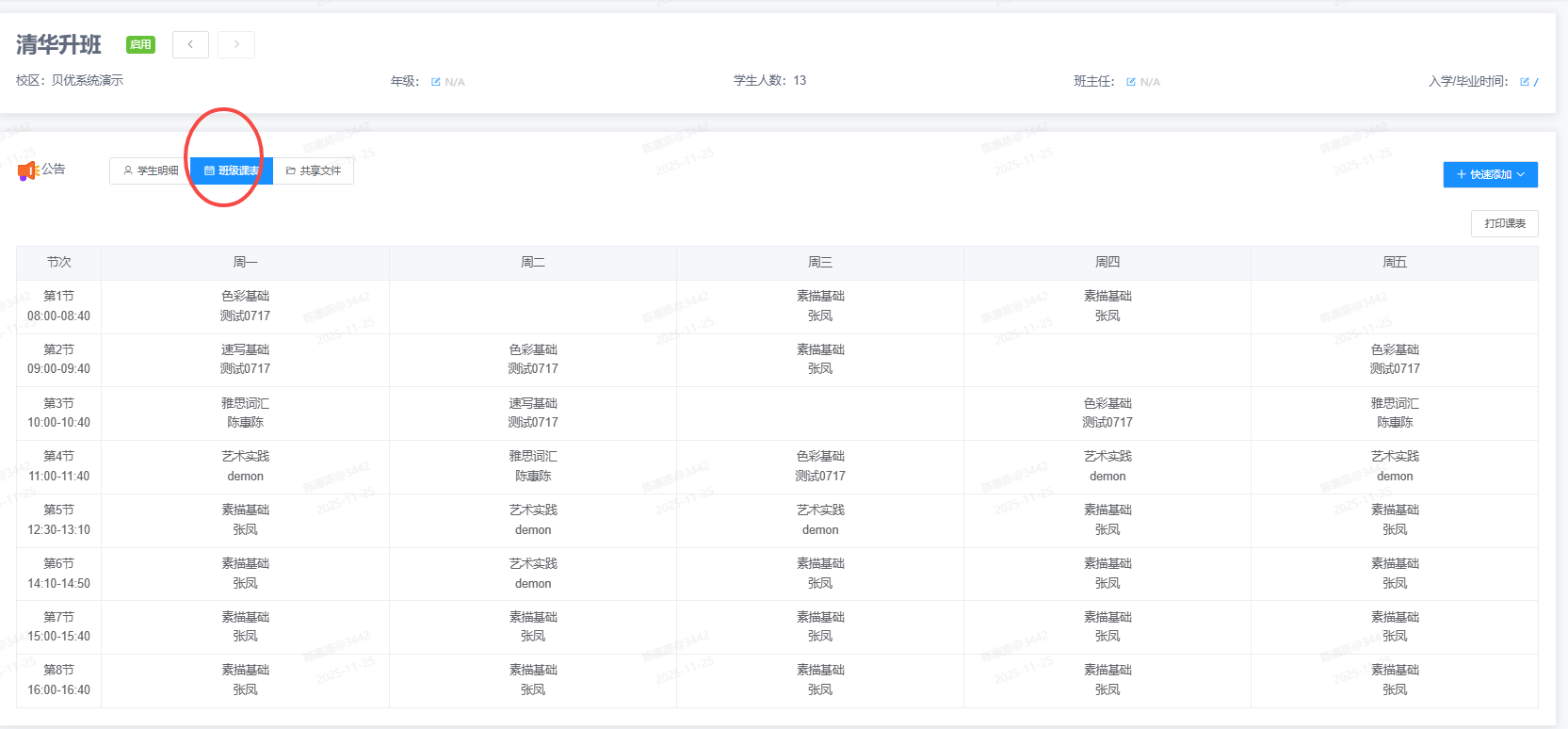
班级课表查看点击页面上方【班级课表】标签,即可查看当前班级的课程安排(时间、科目、任课教师等)
班级附属功能管理
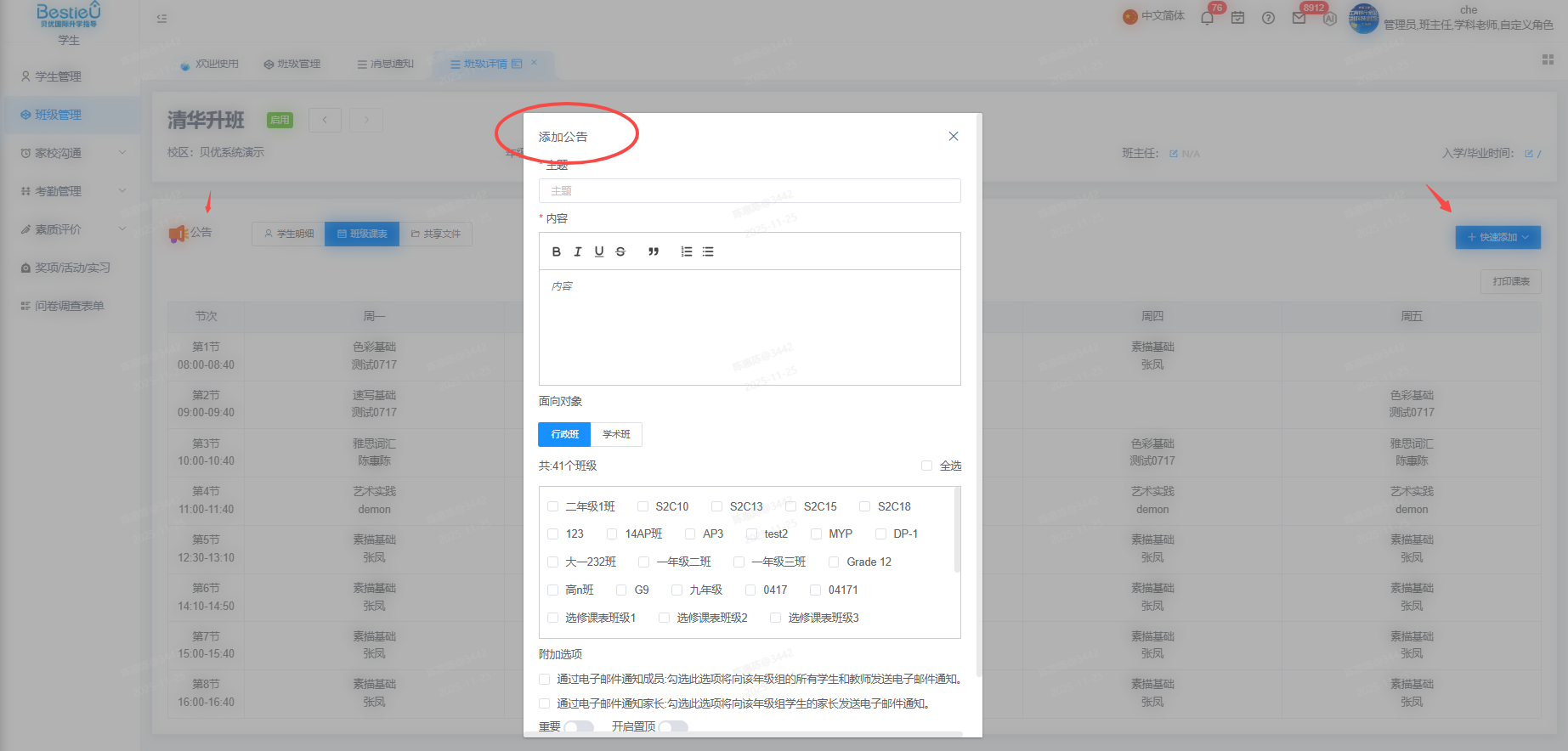
A.添加公告点击【快速添加】→ 选择【添加公告】:在编辑框中填写公告内容(标题、正文);点击【发布】,公告将展示在班级的 “公告” 标签页。
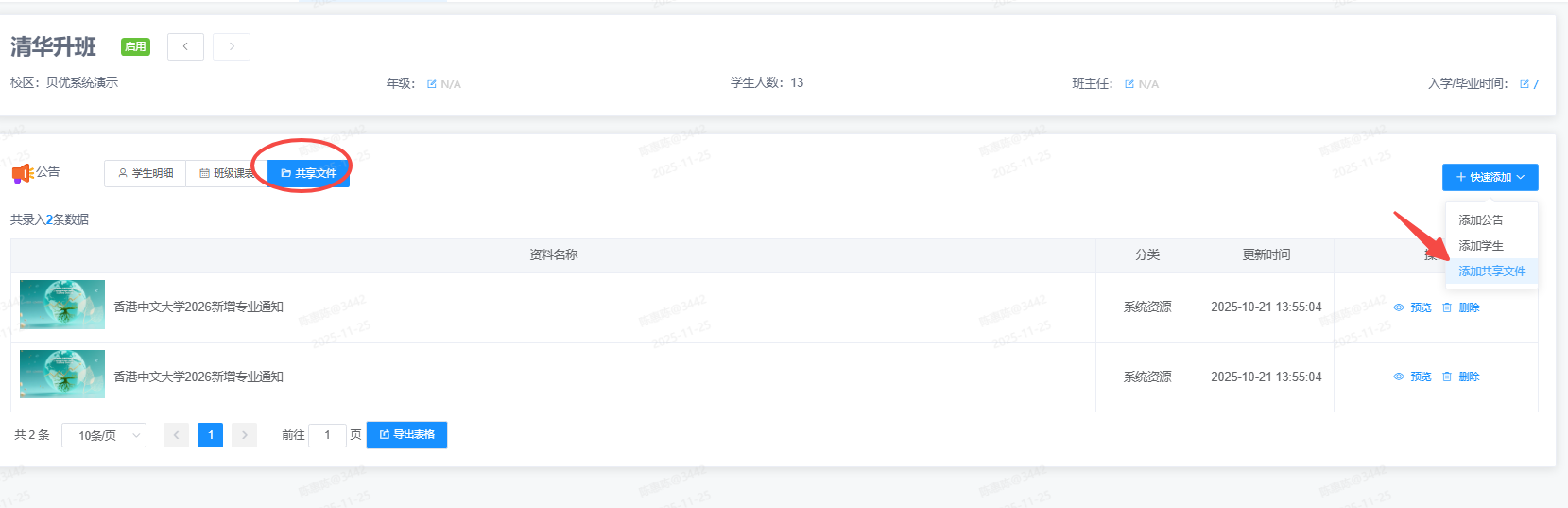
B.共享文件管理点击【快速添加】→ 选择【添加共享文件】:选择本地文件(支持文档、表格等格式);上传完成后,文件将展示在 “共享文件” 标签页,支持下载、删除操作
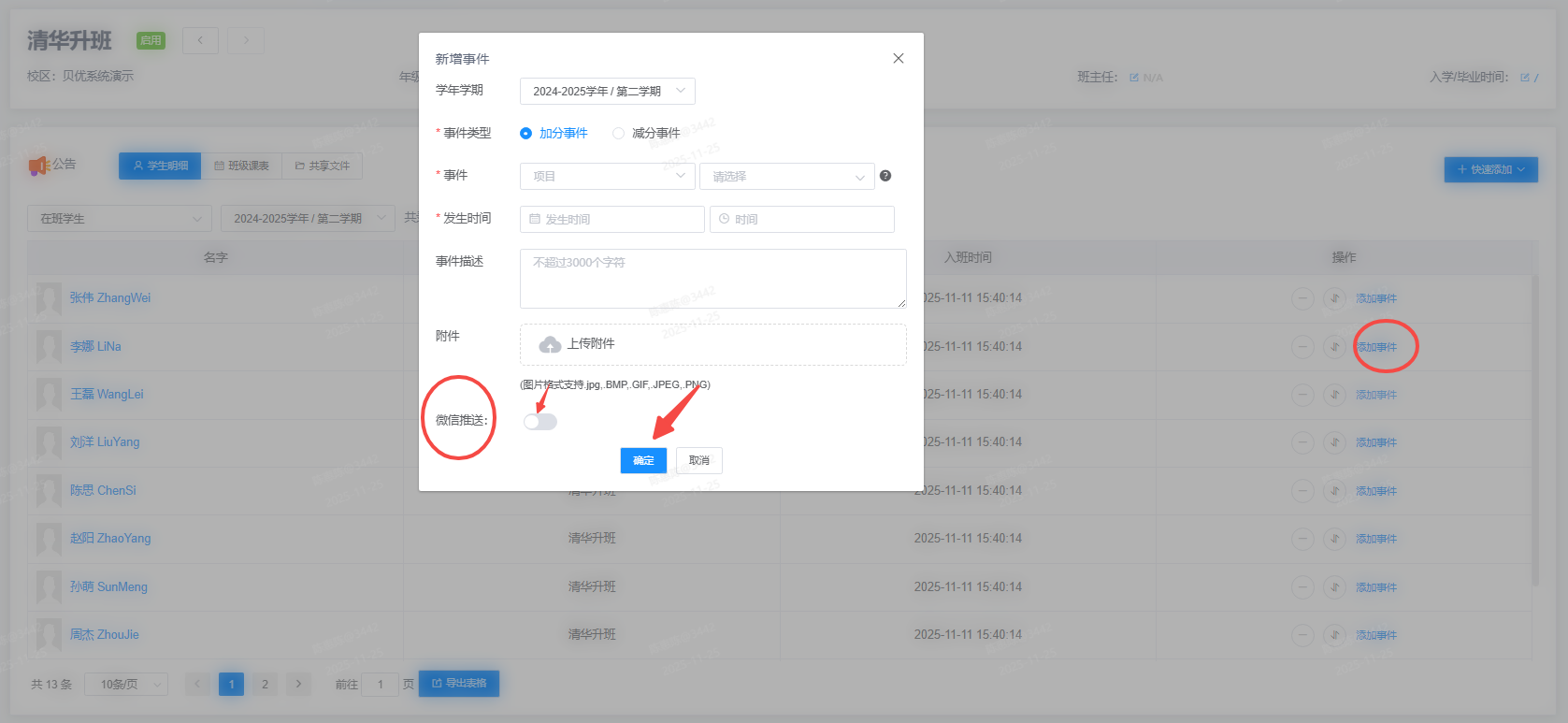
C.学生事件管理在学生列表的 “操作” 列,点击【添加事件】:填写事件类型(如 “考勤异常”“作业未交”)、事件描述;点击【保存】,该事件将关联至对应学生,支持后续查看与跟进
- D.页面切换:点击页面左上角的 “<”“>” 按钮,可快速切换至相邻班级的详情页面
