外观
家校签收条
一、功能概述
家校签收条模块用于管理员在线发起文件签收任务,支持上传 PDF / 图片类待签署文件,批量指定班级 / 单个学生作为签收对象,自动向学生、家长发送微信签收提醒,全程记录签收进度、完成比例,支持任务编辑、撤回、复制、数据导出全流程管理,实现家校文件线上无纸化签收。
二、菜单路径
系统左侧导航栏:学生 → 家校沟通 → 家校签收条
三、操作步骤
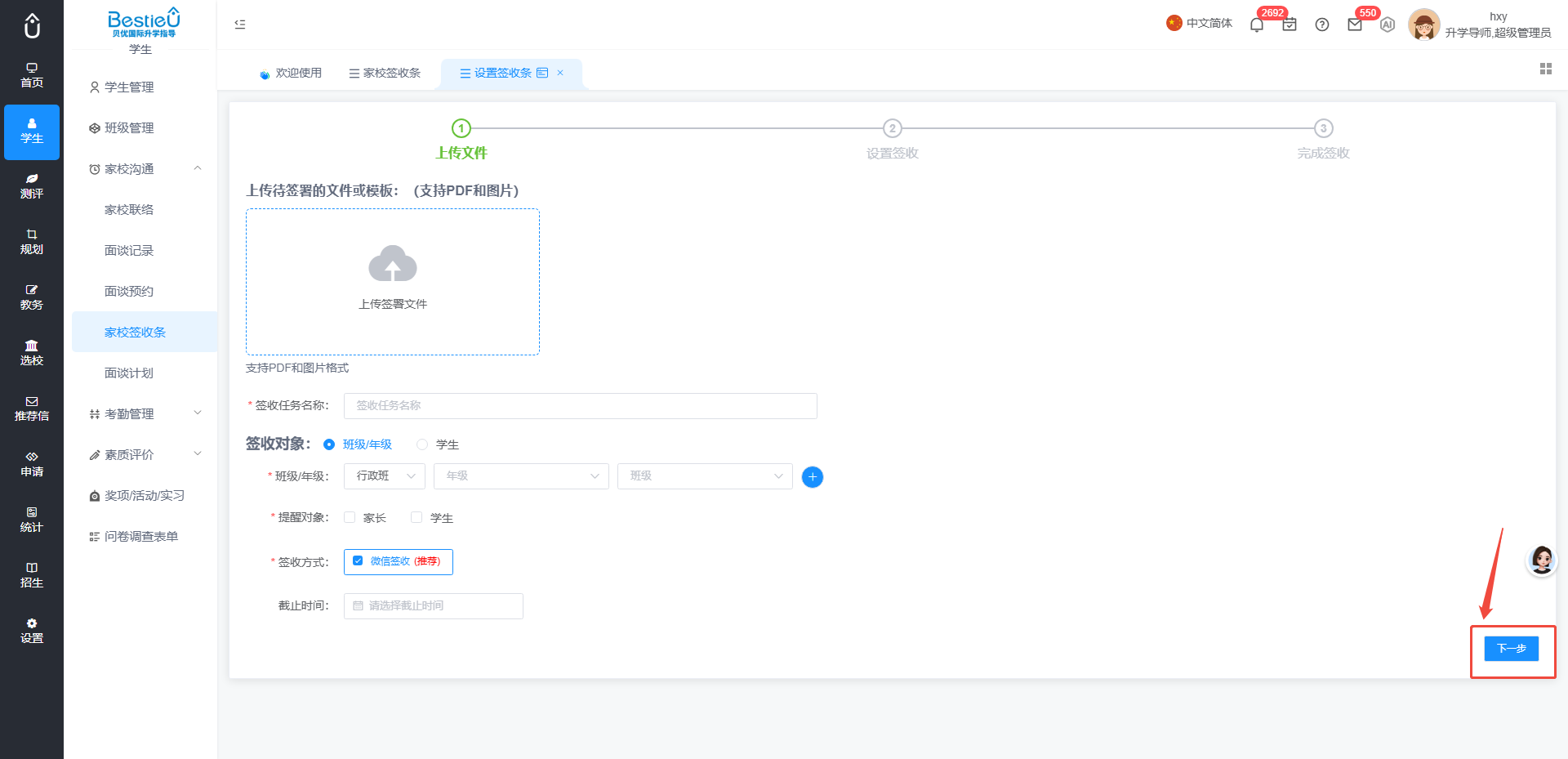
步骤 1:上传文件(流程第 1 步)
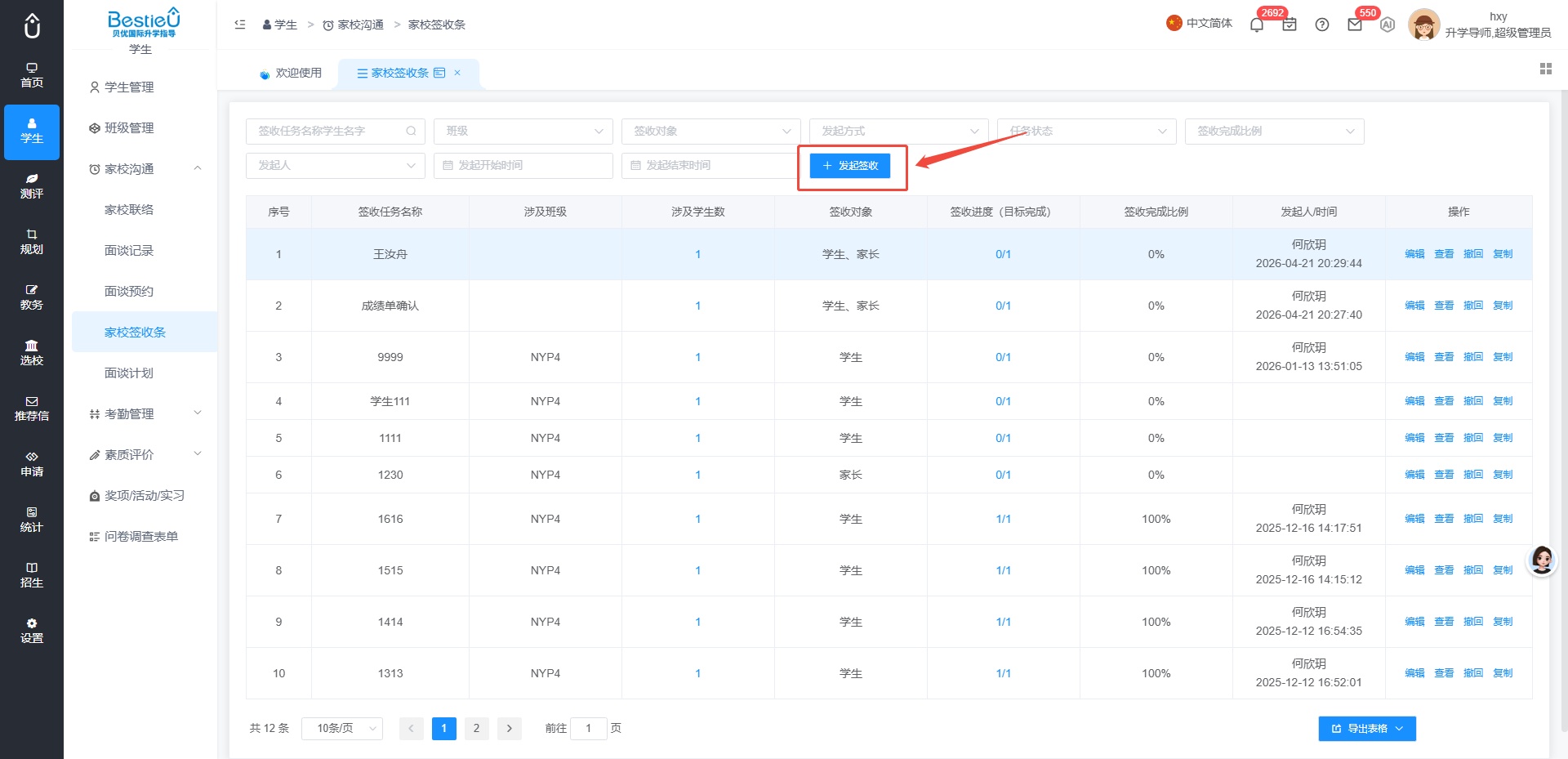
在任务列表页,点击右上角蓝色 【发起签收】 按钮,进入任务创建页面。
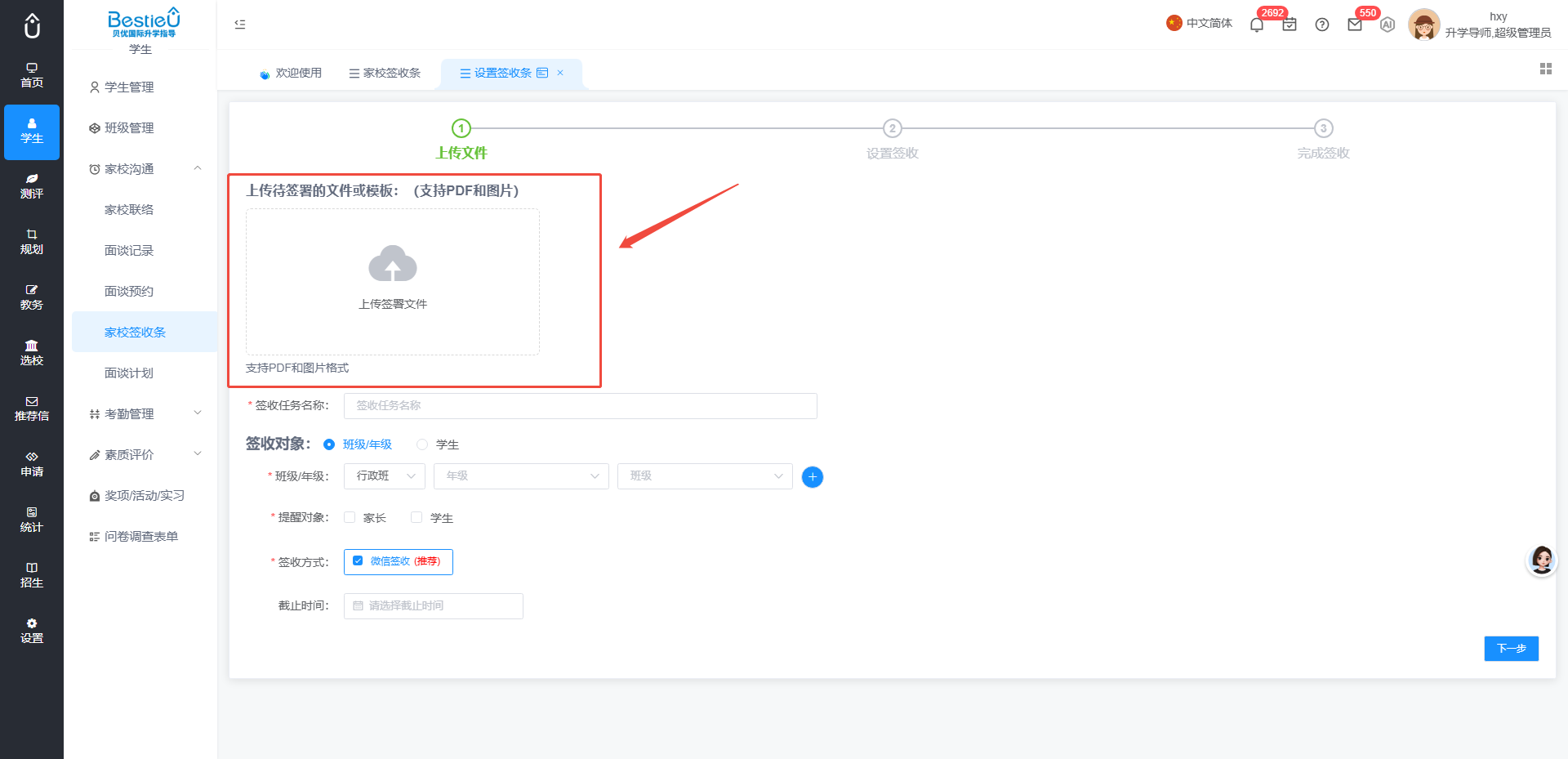
上传待签署文件:点击文件上传框,上传需要签收的原件,系统支持 PDF、图片格式。
填写必填基础信息:
签收任务名称:自定义填写任务名称(例:成绩单确认、入学告知书、家长知情同意书)签收对象学生/家长:- 选项 1:班级 / 年级:批量选中对应行政班、年级,批量下发全班级学生签收任务
- 选项 2:学生:单独指定单个学生下发签收任务
提醒对象:勾选需要接收提醒的人群,可多选「家长」「学生」签收方式:默认锁定 微信签收(推荐),自动通过微信向签收人推送签署通知截止时间:选择本次签收任务的最晚截止时间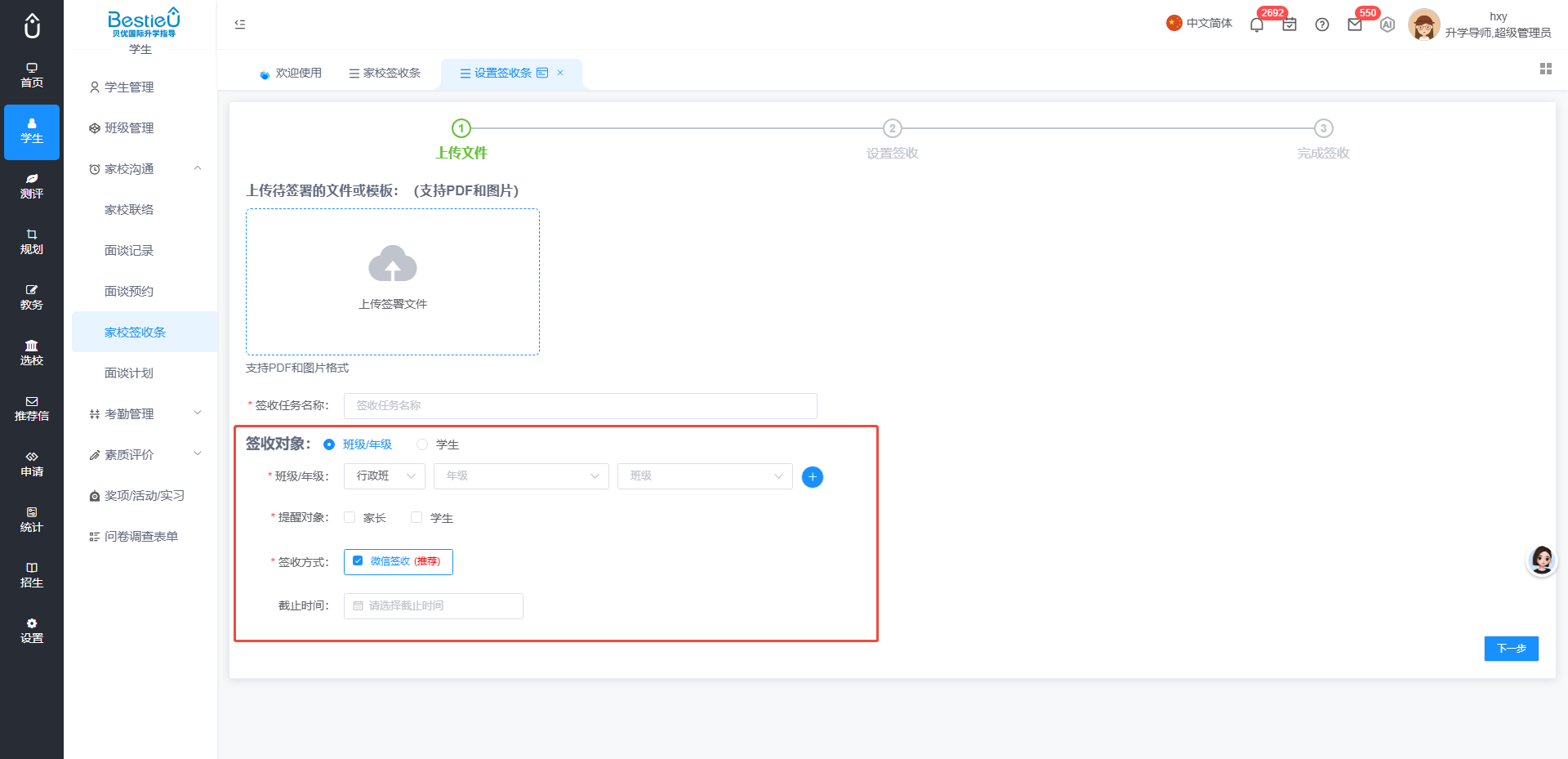
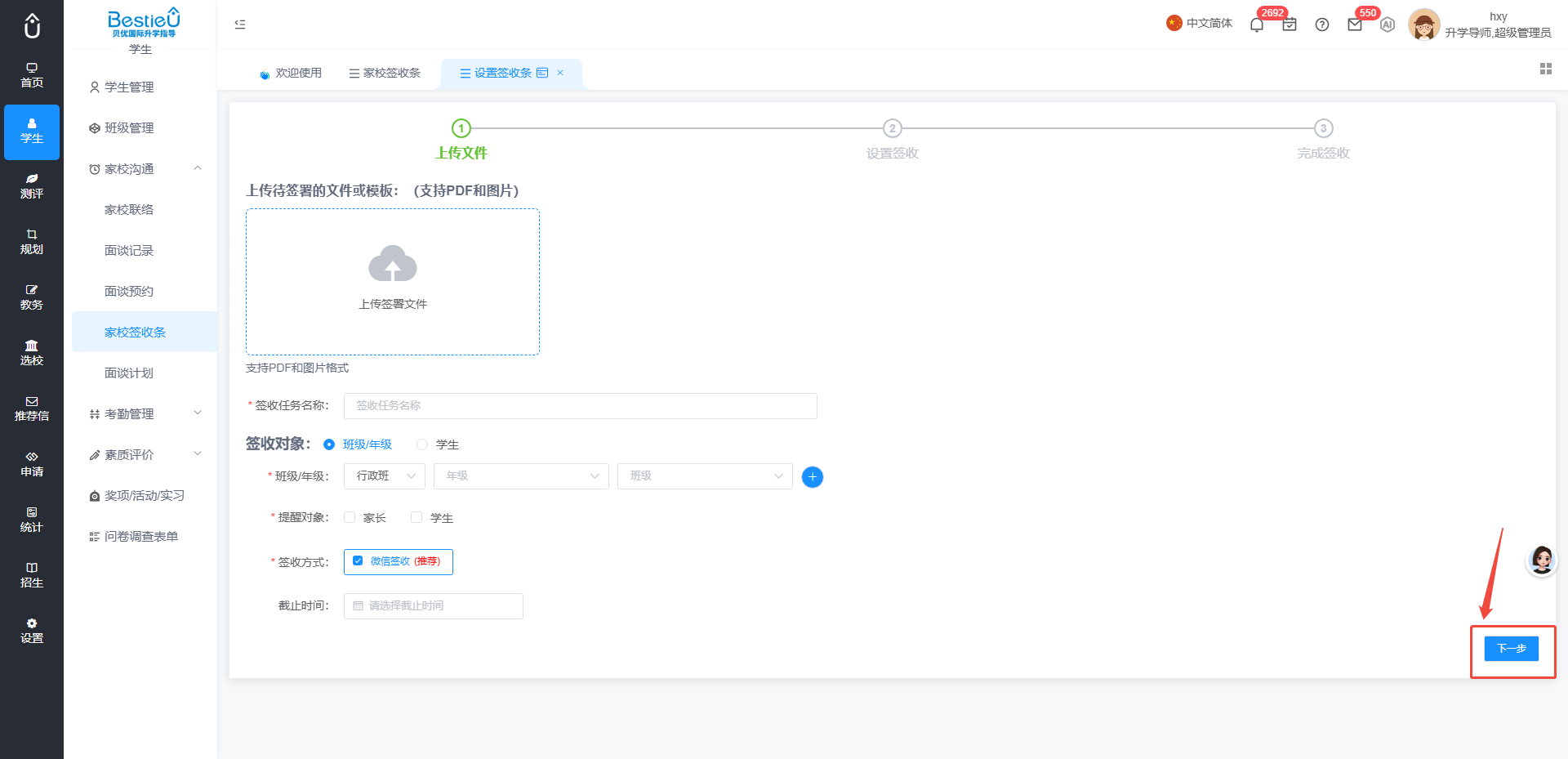
全部信息填写完成后,点击右下角 【下一步】,进入步骤 2。
步骤 2:设置签收(流程第 2 步)
- 页面自动加载已上传的文件预览,在文件画布中,系统默认生成签署区域方框;
- 可拖动、缩放方框,调整签署区域在文件上的精准位置;
- 额外配置(可选):点击左下角 【添加字段】,可补充姓名、日期、备注等额外填写字段;
- 支持文件缩放调整:通过页面右上角加减按钮,调整文件预览大小,调整完成后点击 【保存】;
- 确认签署区域配置无误,点击右下角 【下一步】,进入步骤 3。
步骤 3:完成签收(流程第 3 步)
核对全部任务信息(文件、签收对象、提醒范围、截止时间、签署位置)无误后,确认发起任务。
任务发布成功后,系统自动向指定的学生、家长微信推送签收提醒,任务自动进入列表,开始统计签收进度。 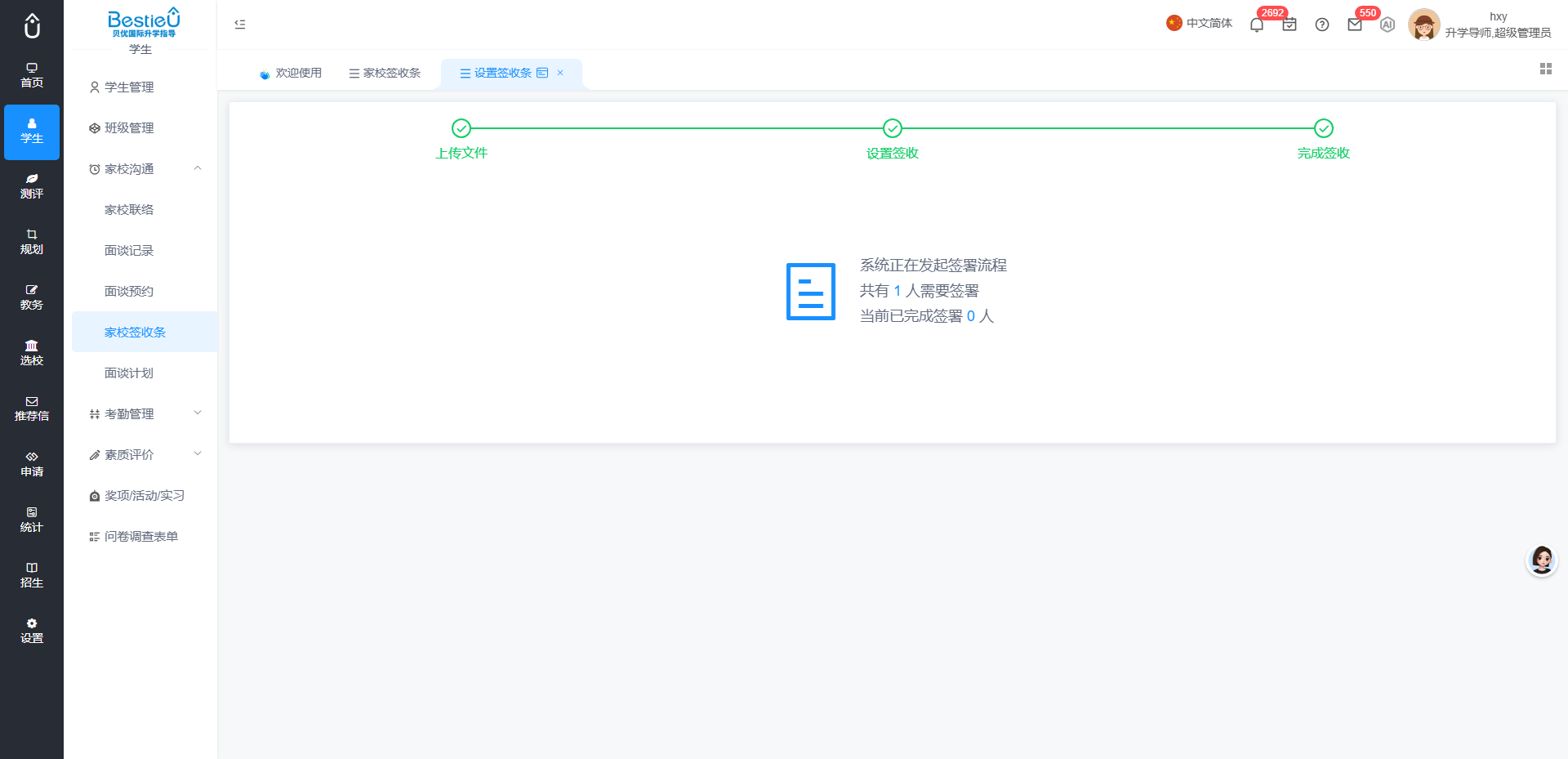 四、已有任务操作说明
在任务列表的操作列,支持对已创建任务进行 4 项快捷管理操作:
- 编辑:修改未全部完成签收的任务信息、文件、截止时间、签署配置。
- 查看:查看该任务详情、明细签收记录、每个对象的签收状态、签署完成文件存档。
- 撤回:撤回已发起但未签收完成的任务,撤回后对应签收人将无法继续签署。
- 复制:快速复制当前任务的全部配置(文件、对象、字段设置),一键新建同款新任务,无需重复配置。