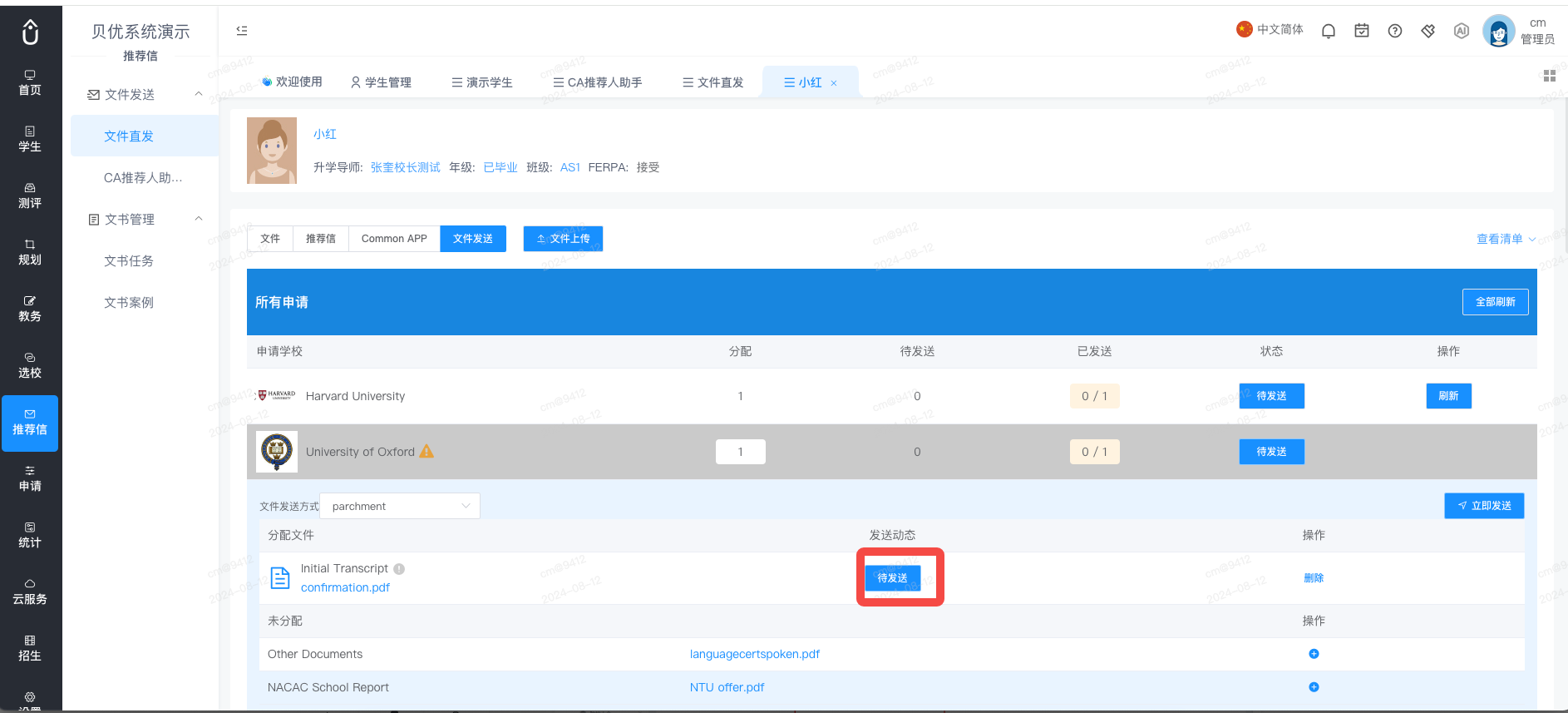
外观
文件发送
#文件发送使用介绍
功能描述
2019年7月,BestieU与Parchment达成战略合作,经过双方团队长达半年对接和开发,终于,BestieU正式实现成绩单、推荐信等文件直接发送到美国2200所大学功能。老师和学生可以通过文件发送功能上传文件、将文件分配和发送到相应的申请院校,同时还可向推荐人发送推荐信请求和查看具体接收推荐信的情况,跟踪文件发送的详细结果。
1.文件发送页面显示
文件发送页面主要分为三个模块:文件列表、推荐信和文件发送列表。已上传文件的学生,能够在文件发送页面显示。
1.1文件列表
鼠标移至推荐信,tip显示:推荐人的姓名+推荐信名称+日期;FERPA的状态为接受,才能发送文件 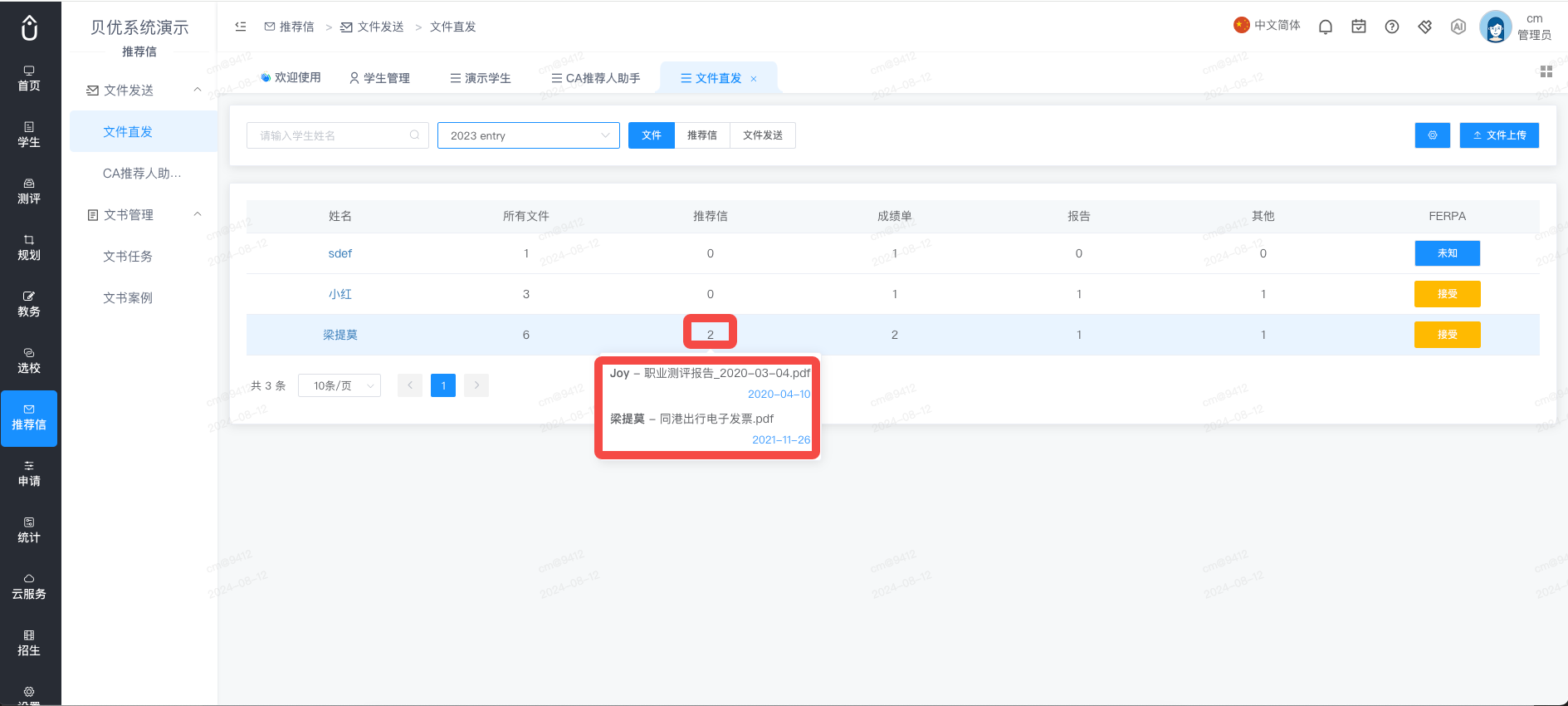
1.2推荐信
主要显示学生添加的推荐人、邀约推荐信,已收到推荐信,申请院校;鼠标移至申请院校,tip显示学生已申请的学校 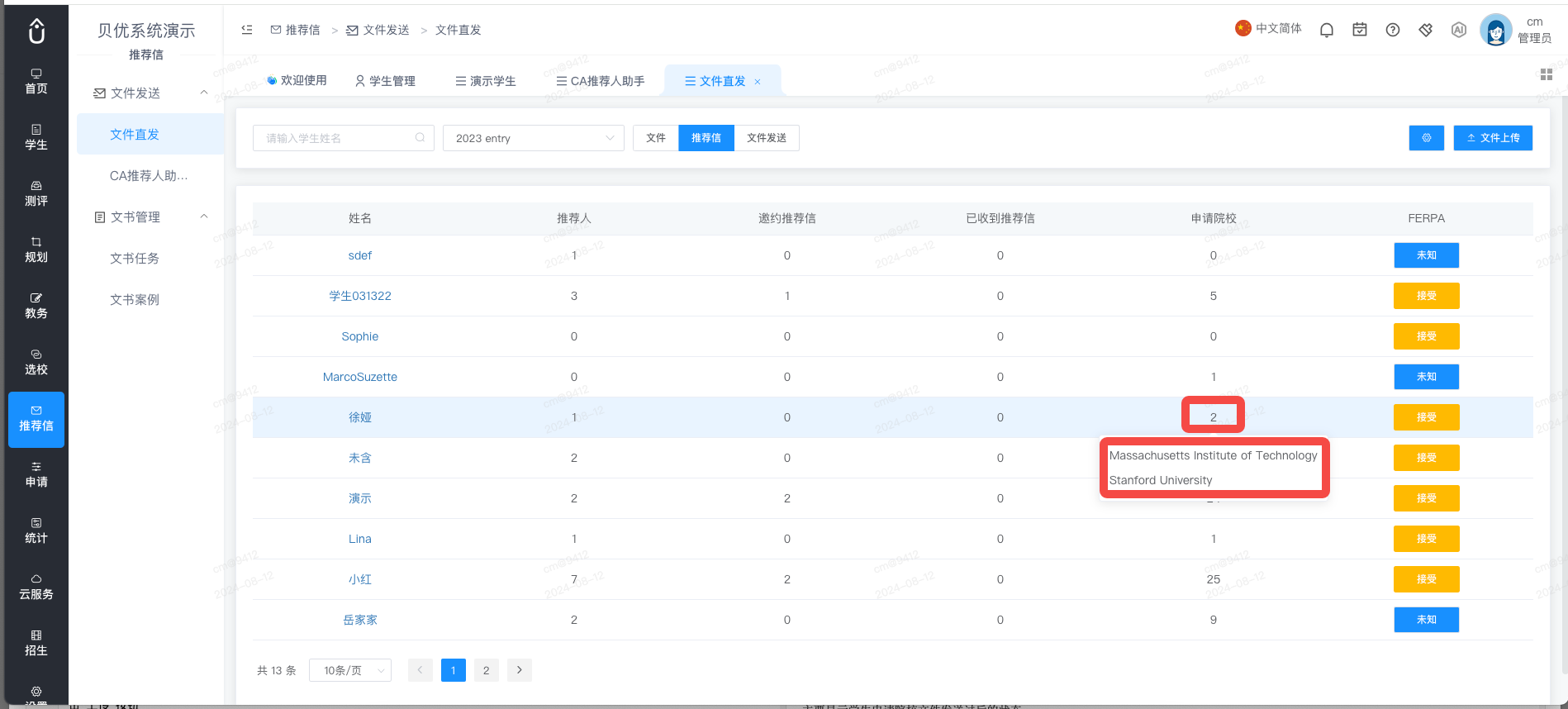
1.3文件发送
主要显示学生申请院校文件发送过后的状态 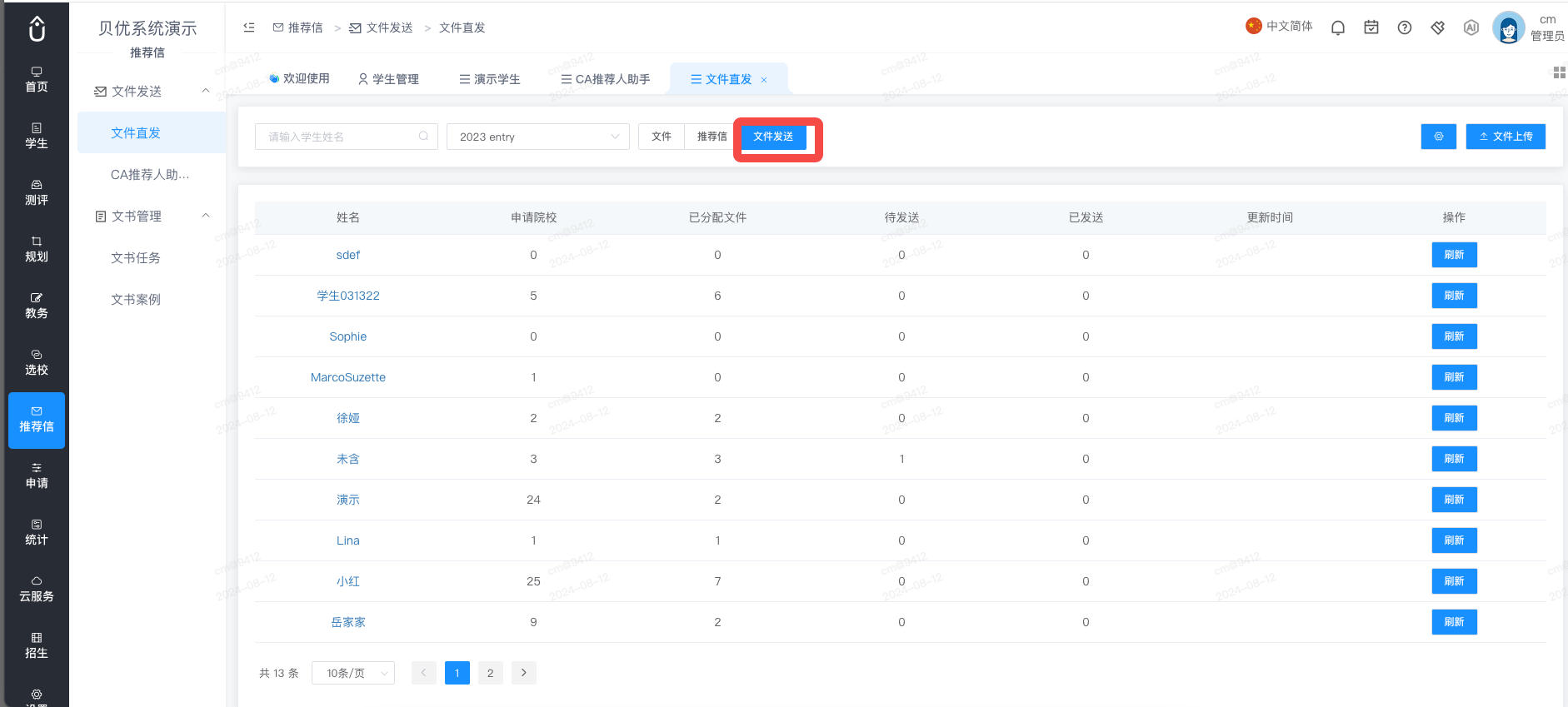
1.4上传文件
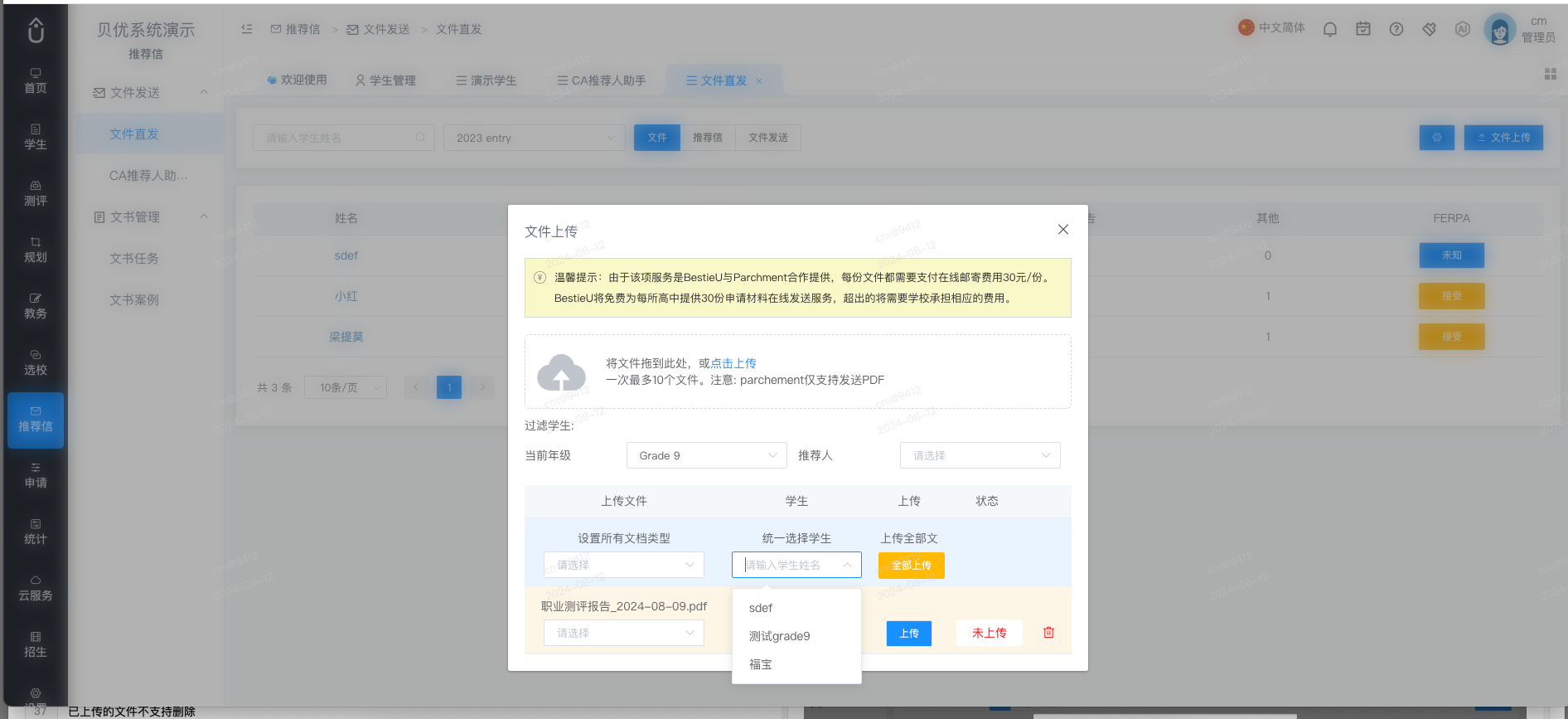
操作步骤:打开上传文件页面 - 文件上传 - 选择学生 - 选择文件类型 - 点击上传按钮 未上传文件页面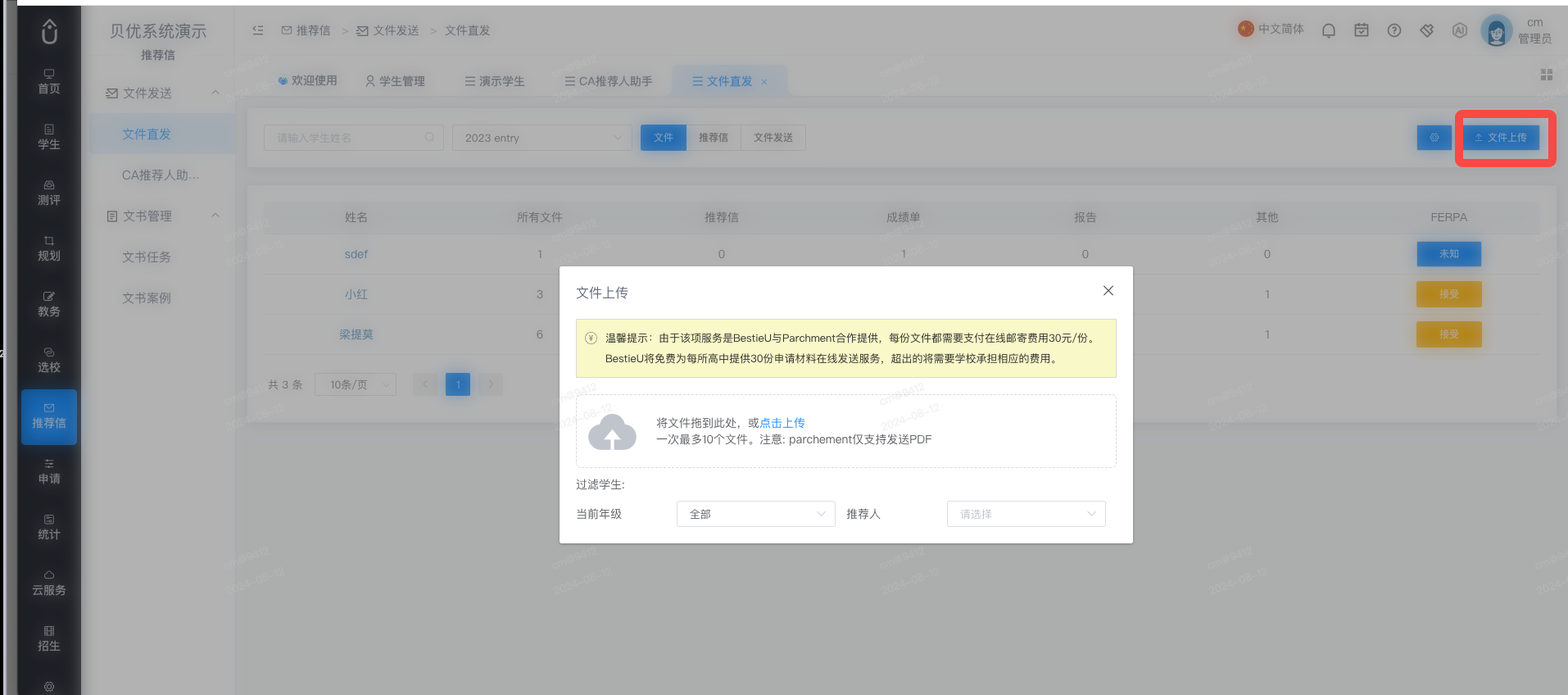 文件上传后 输入学生姓名搜索、选择学生
  (1)多个文件属于同一种类型,可以“设置所有文档类型”,设置成功后,检查文件类型和学生无误,选择“全部上传”按钮或者单个文件点击“上传”按钮 (2)多个文件属于不同类型,可以单个文件设置类型;检查文件类型和学生无误,选择“全部上传”按钮或者单个文件点击“上传”按钮
 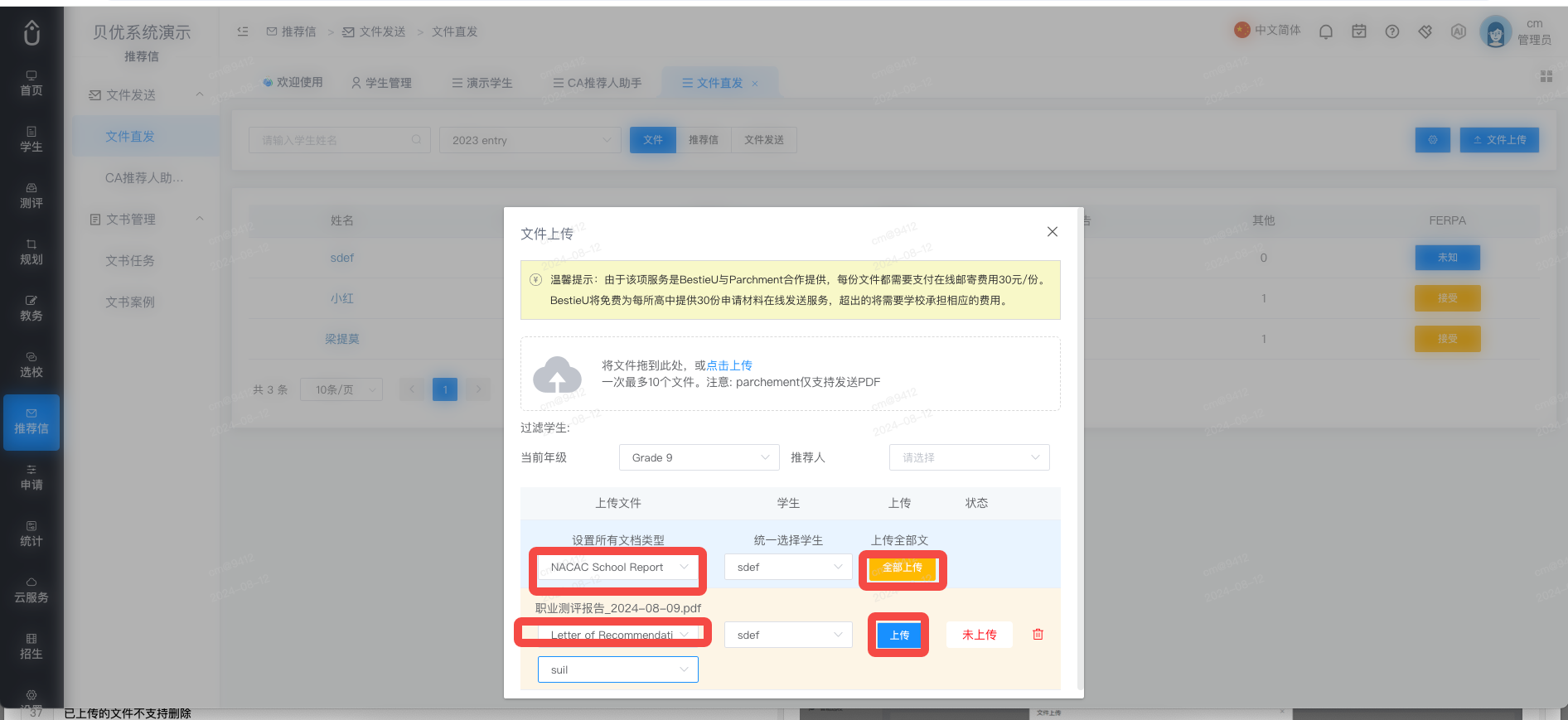 删除文件 未上传的文件可以点击删除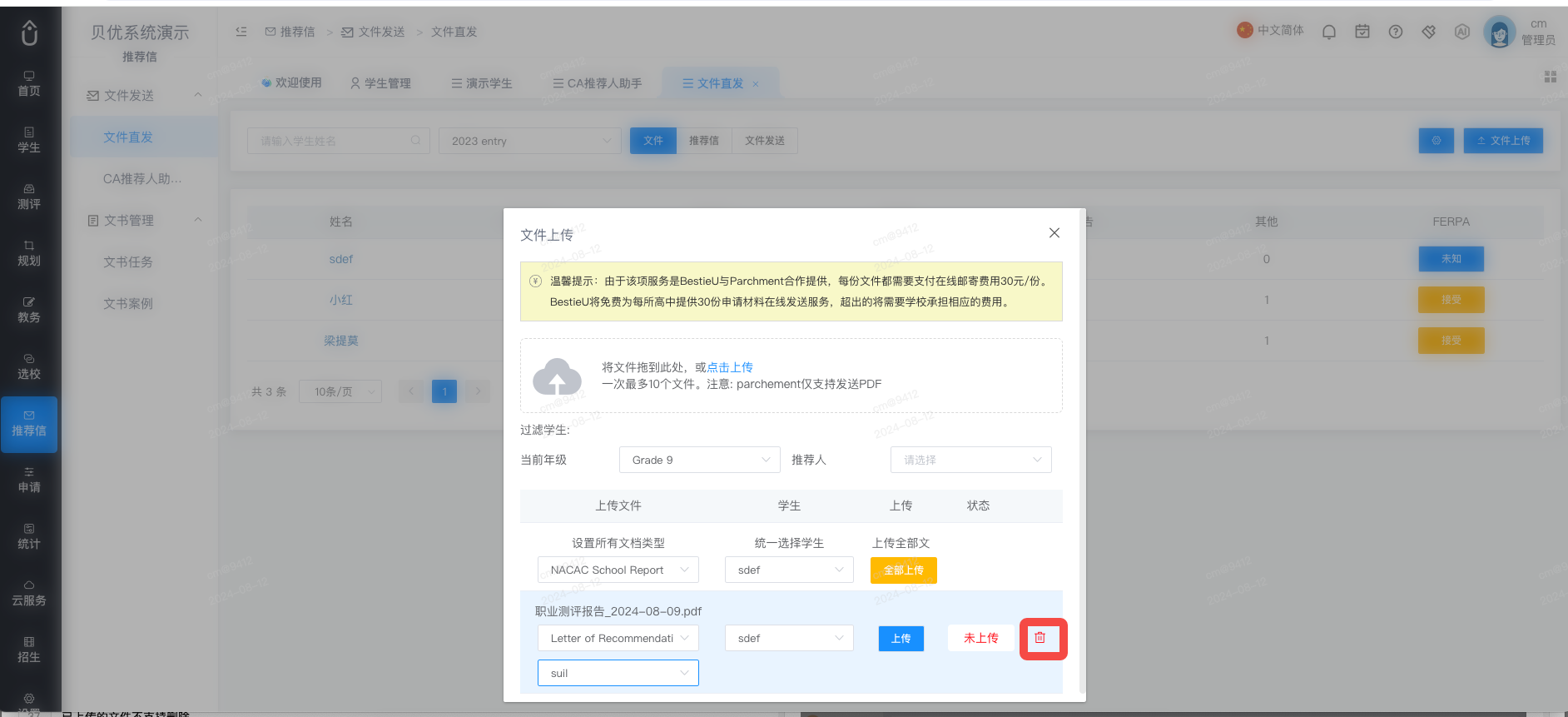
已上传的文件不支持删除 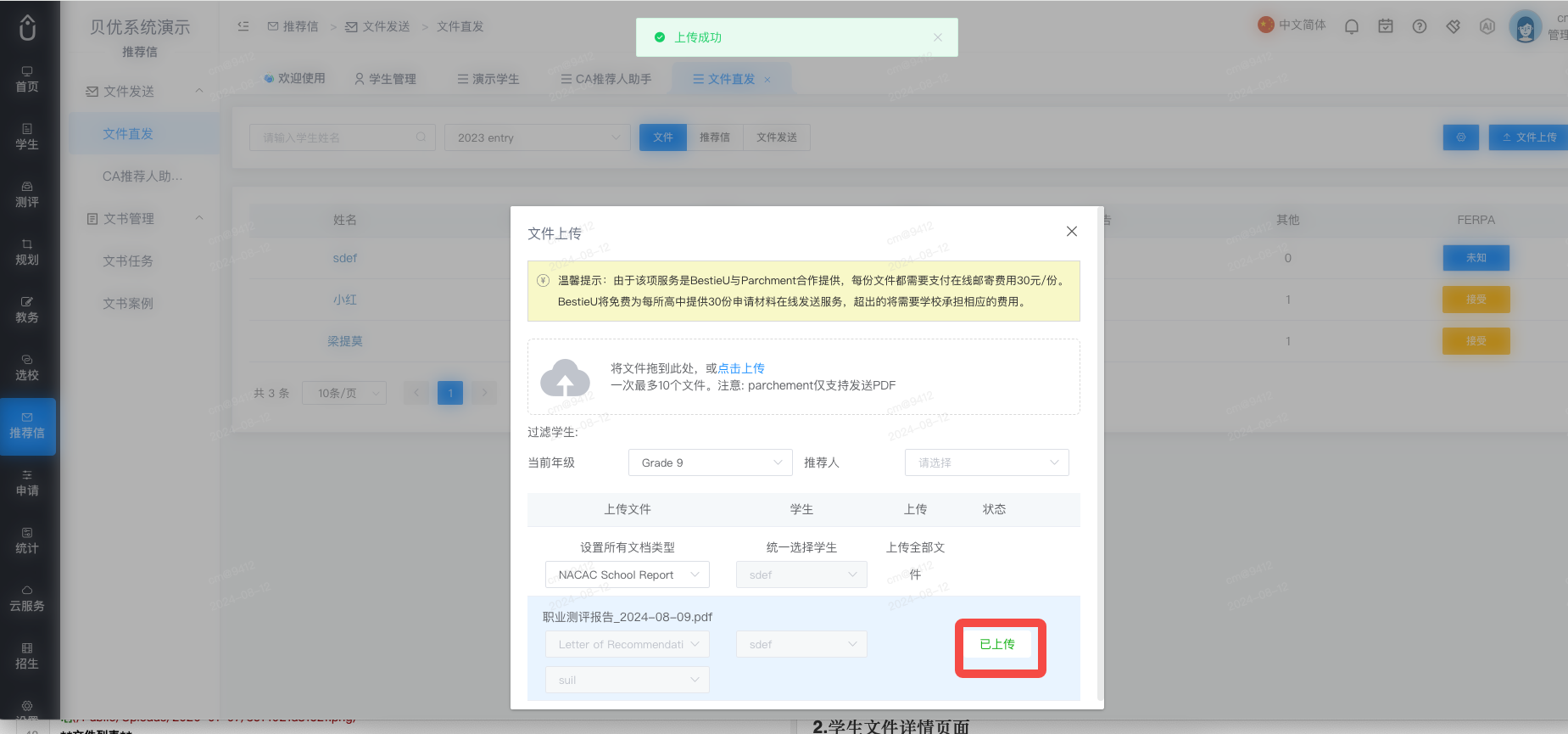
2.学生文件详情页面
点击学生姓名,进入学生文件详情页面,显示学生已上传的文件。主要分为三个模块:文件列表、推荐信、Common APP和文件发送列表 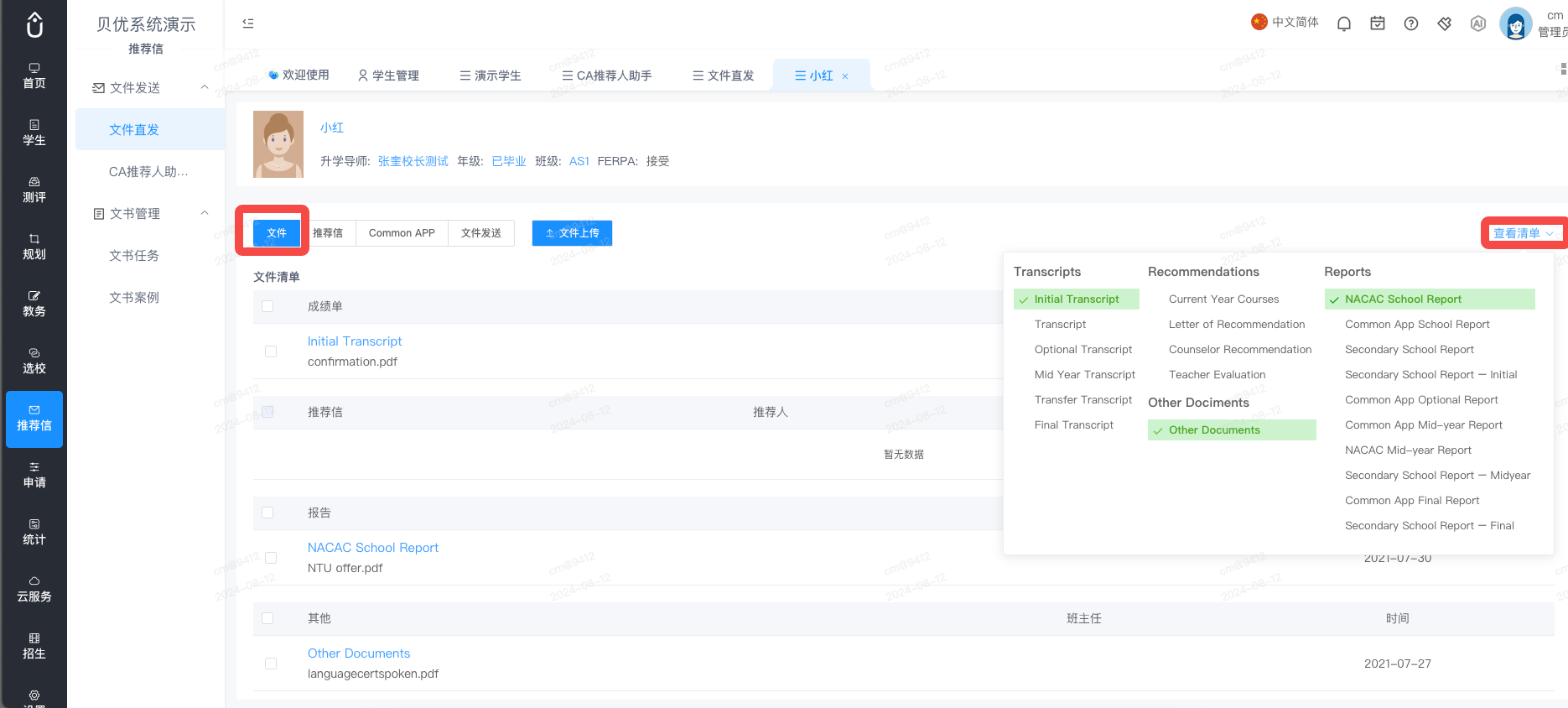 文件列表 (1)点击“文件上传”,上传文件。此页面无法给其他学生上传文件
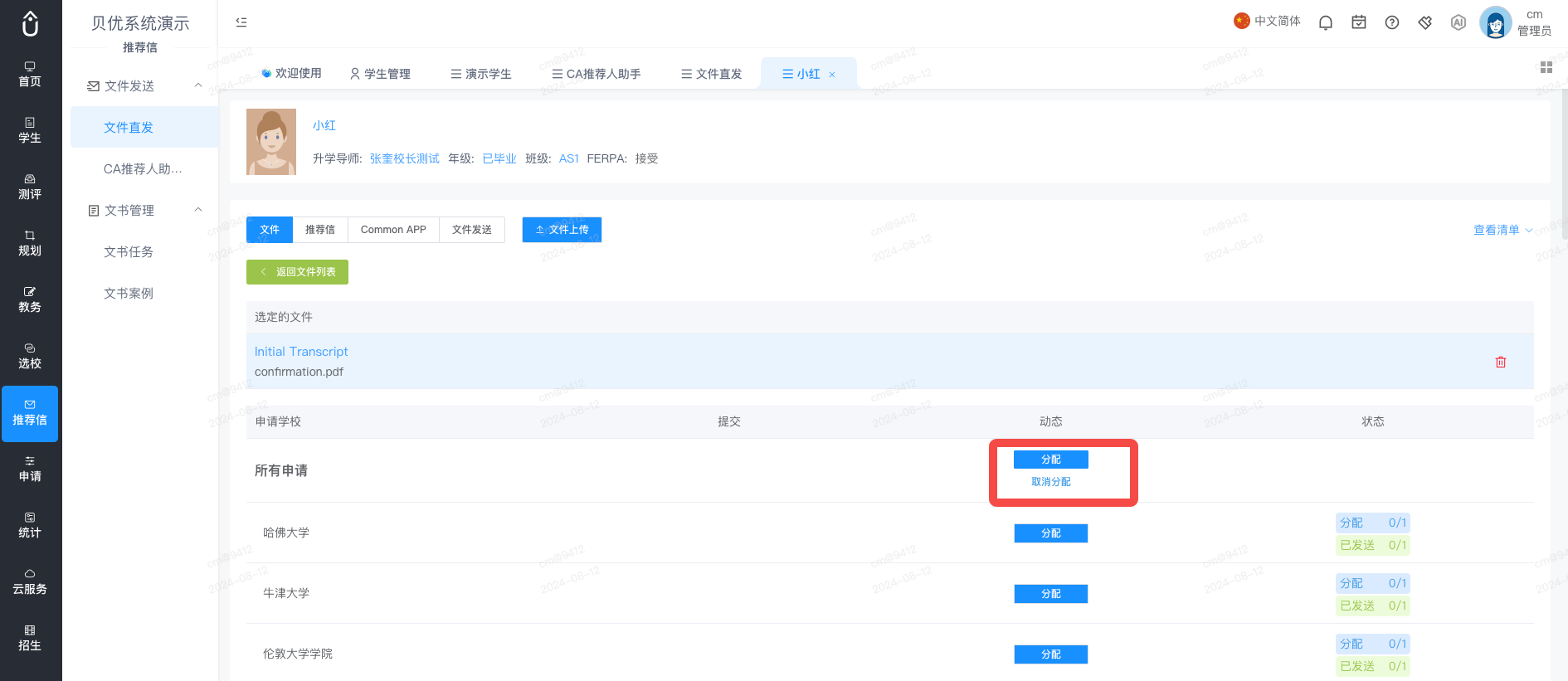
 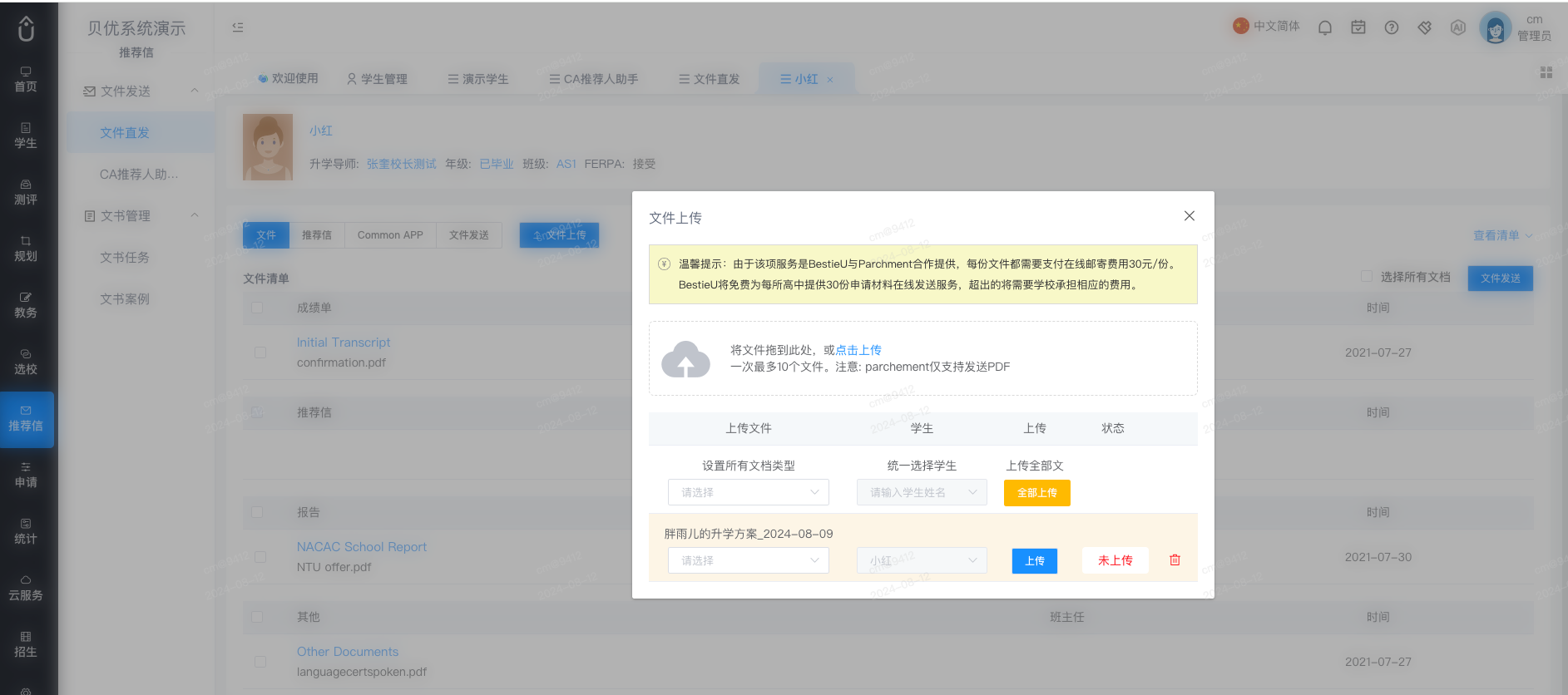 (2)勾选文件,点击“文件发送”进入文件分配页面。选中文件,显示学校,将文件分配到各个学校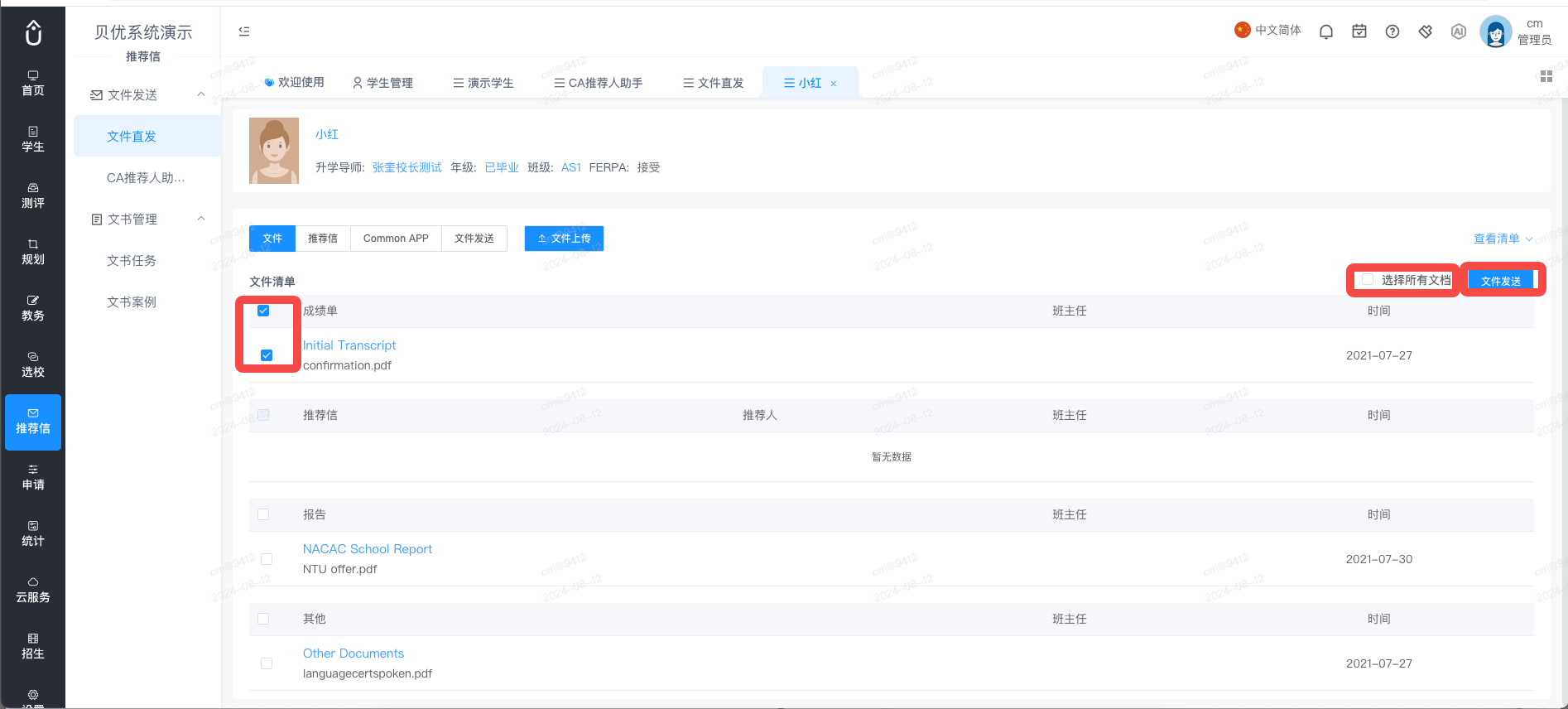
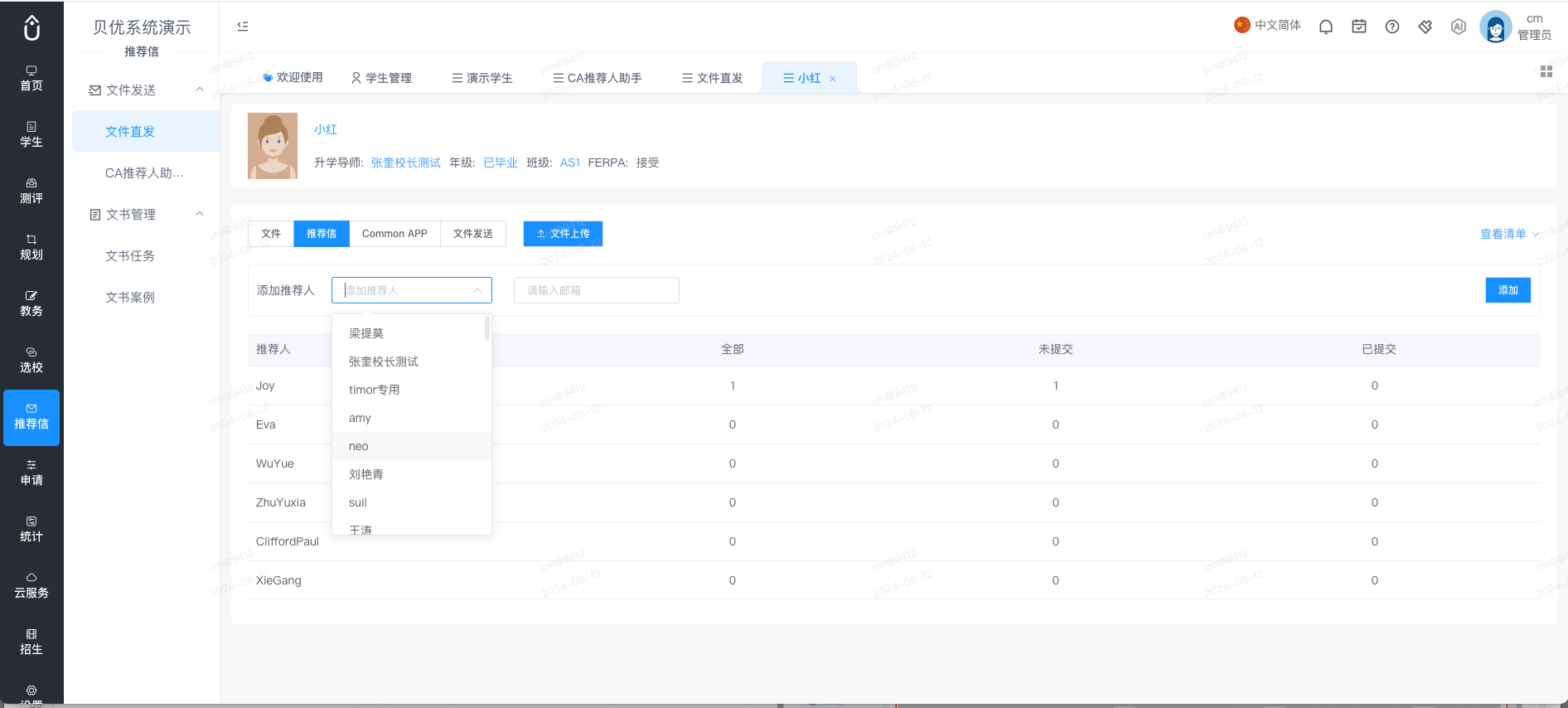
 推荐信 输入推荐人姓名,在下拉列表中选择推荐人;选择若下拉列表无推荐人,输入推荐人,点击选中,输入推荐人的邮箱,点击新增。推荐人添加成功。
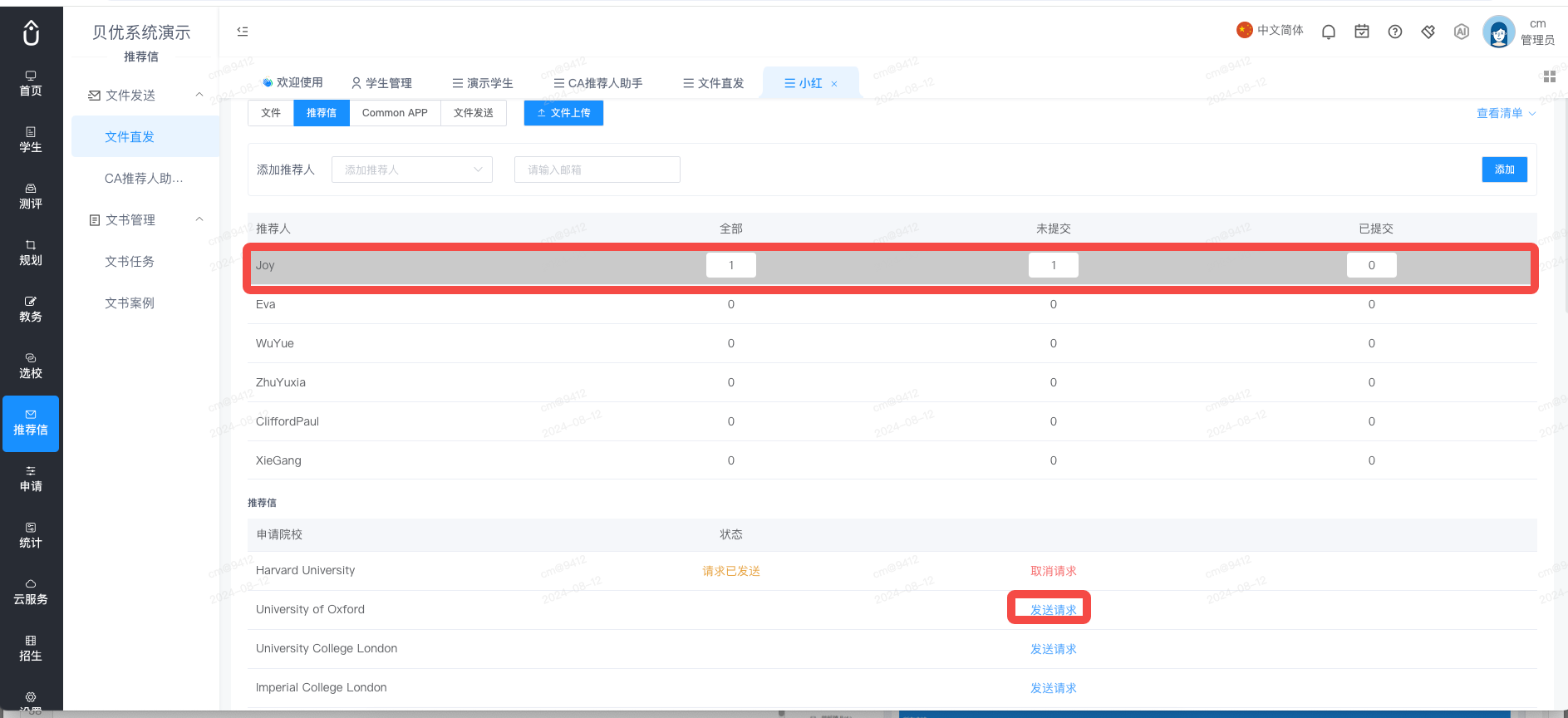
  选中推荐人,给需要写推荐信的学校发送请求
  文件发送 选中学校,显示该学校未分配的文件,点击文件右侧“+”按钮,分配文件
 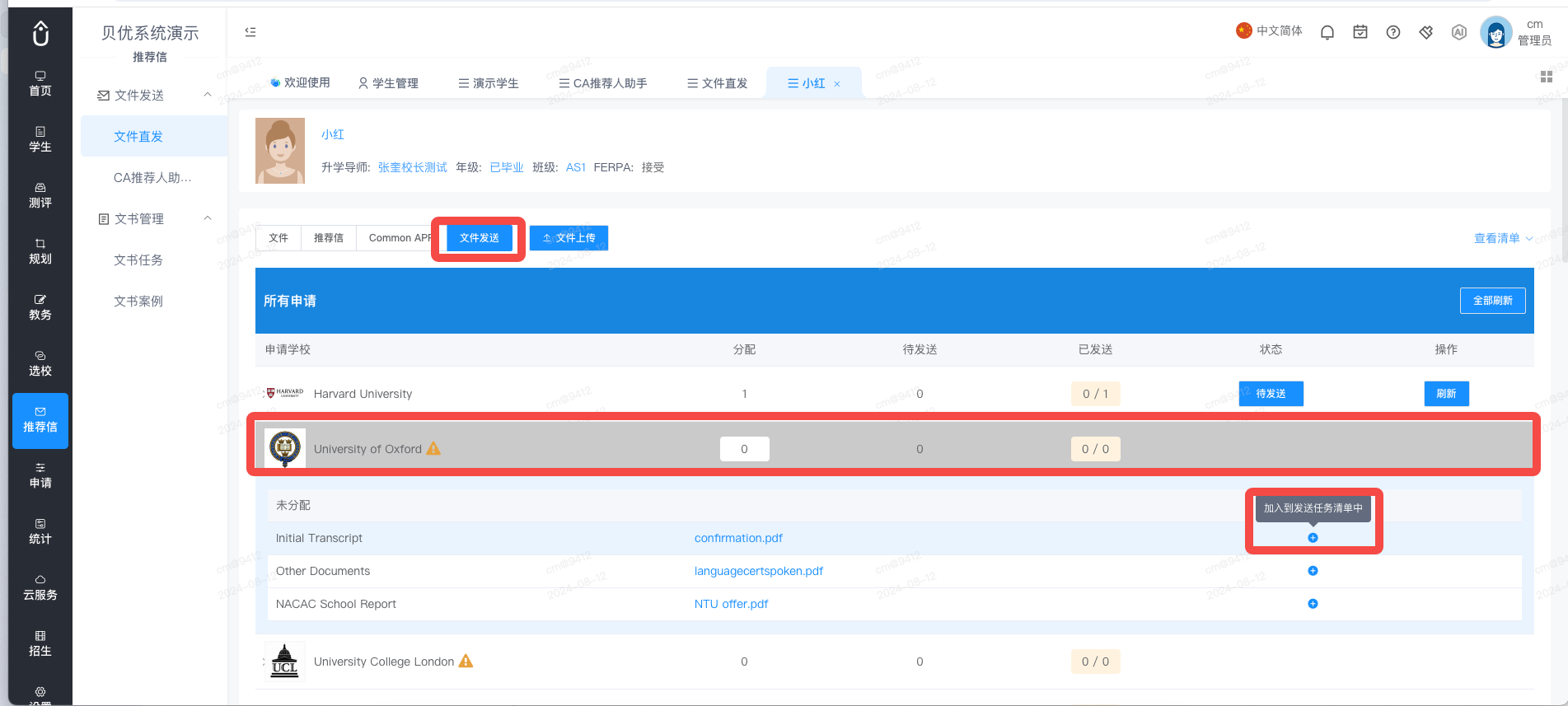 点击“文件发送”将文件发送给parchment