外观
创建酷应用
步骤 1:创建酷应用
- 进入应用开发 > 钉钉应用页面;
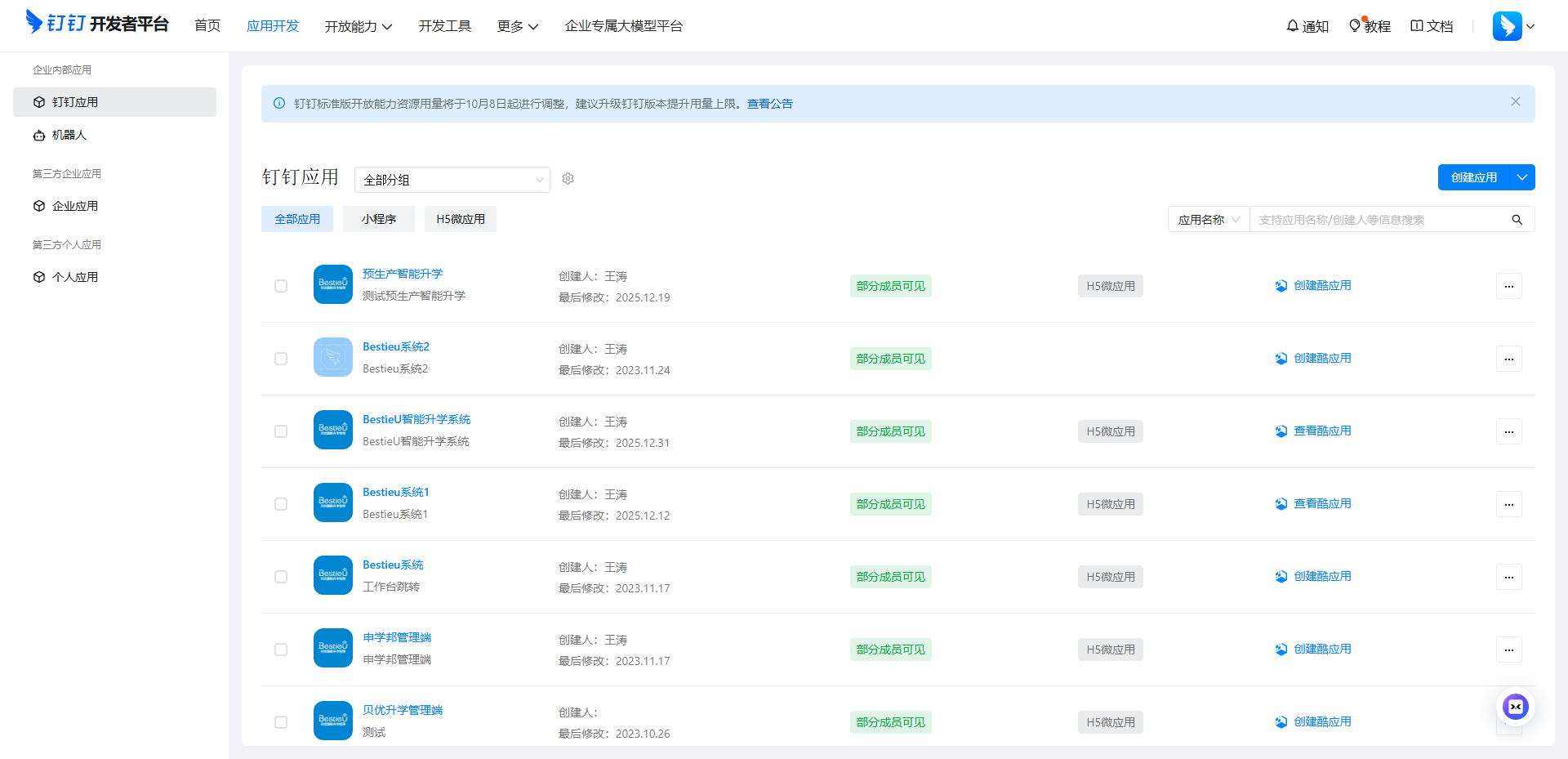
- 在应用列表中找到 “Bestieu 智能升学系统”,点击右侧的查看酷应用(若未创建,点击 “创建酷应用”);
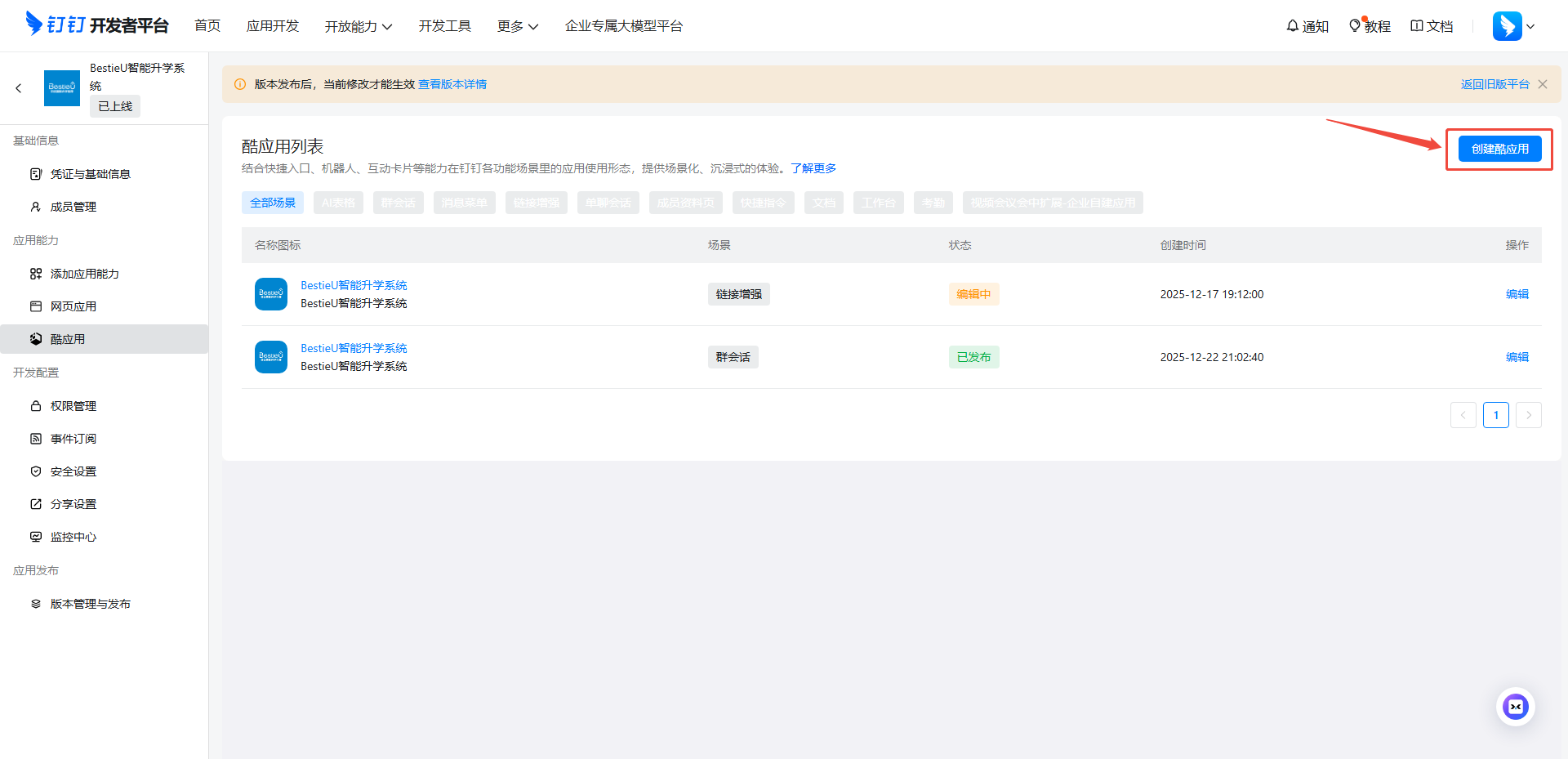
步骤 2:选择酷应用使用场景
1、在场景选择弹窗中,选择酷应用的部署场景(扩展到群会话): 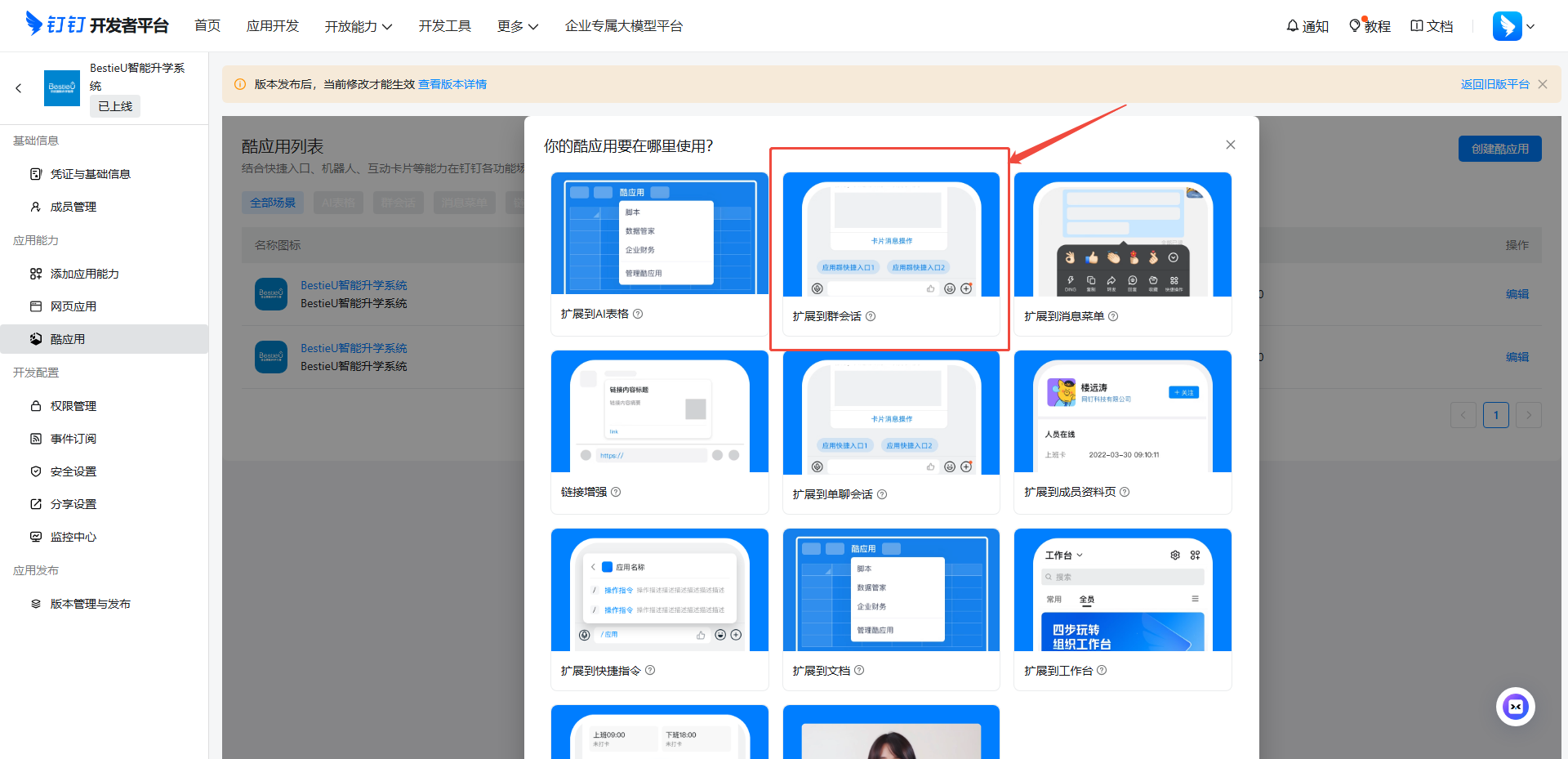
步骤 3:酷应用功能设计
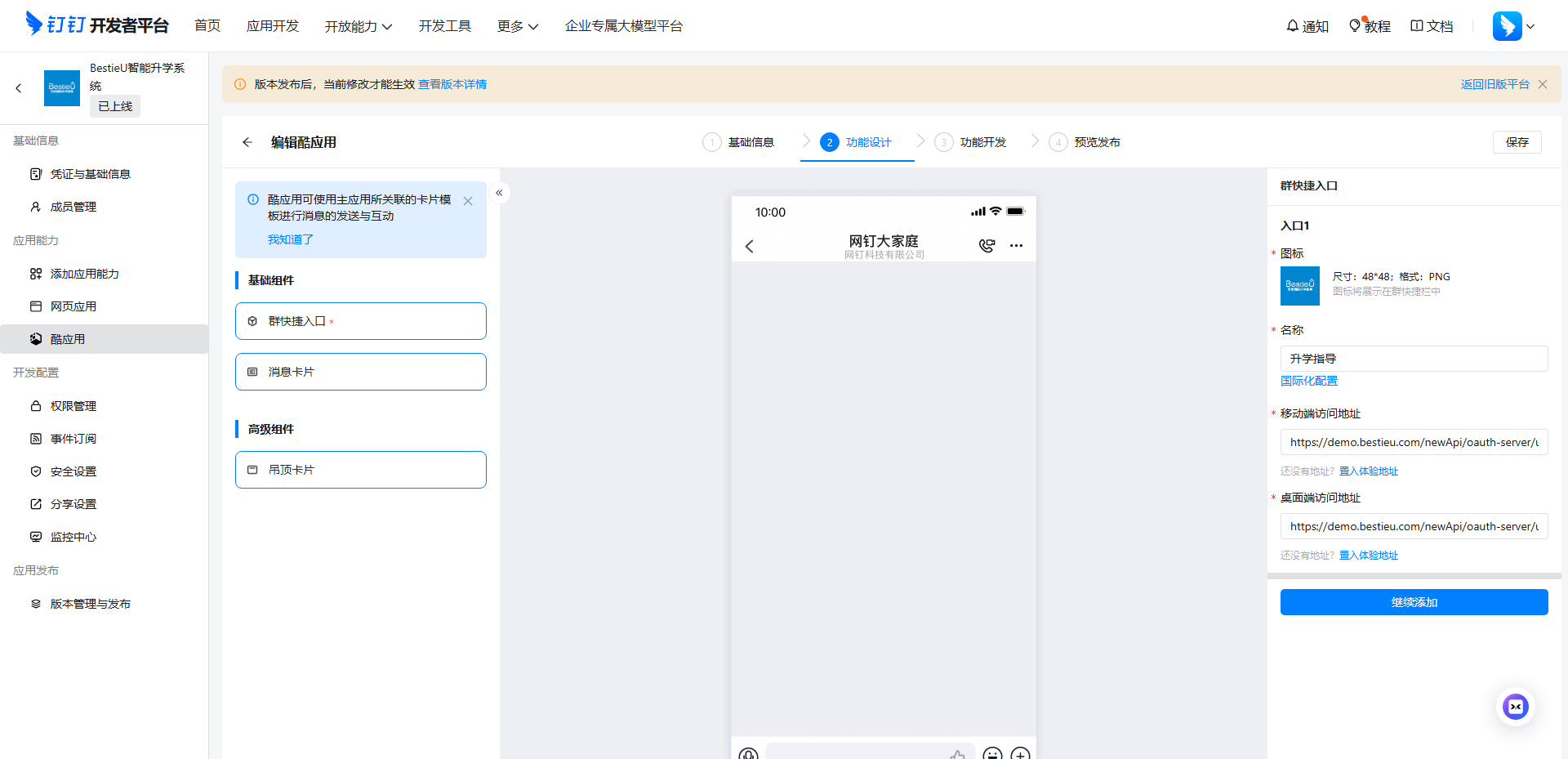
进入 “编辑酷应用” 的功能设计环节:
- 选择组件:勾选 “基础组件” 下的群快捷入口(必选)、“消息卡片”(可选);
- 配置群快捷入口:
- 上传图标:尺寸 48×48、格式 PNG;
- 填写名称:如 “升学指导”;
- 配置访问地址:填写移动端、桌面端的访问链接(链接需要按照要求进行替换对应信息) 地址:https://系统二级域名.bestieu.com/newApi/oauth-server/user/dingtalk/app/index?corpId=钉钉的corpId);
- 点击右上角保存,完成功能设计。
步骤 4:预览与发布
预览测试:
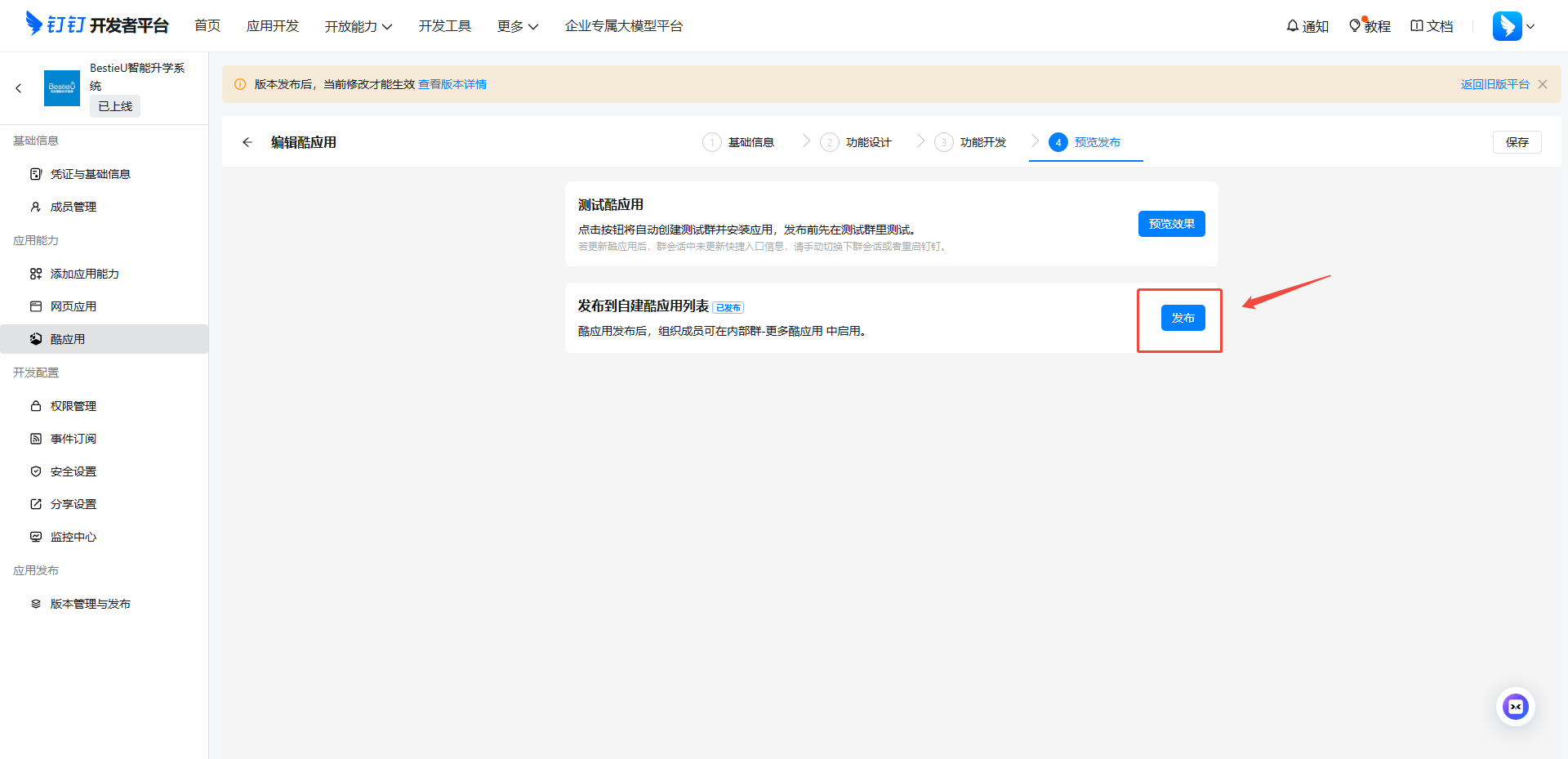
进入 “预览发布” 环节,点击预览效果,系统自动创建测试群并安装应用,在测试群内验证功能可用性;
正式发布:
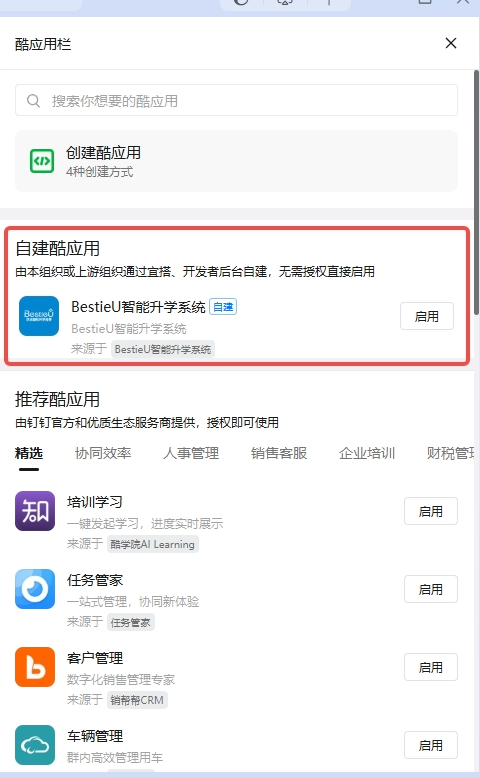
测试通过后,点击发布,将酷应用发布到企业自建应用列表;
发布后,企业成员可在对应场景(如群会话、消息菜单)中启用该应用。
步骤 6:查看酷应用状态
发布完成后,回到酷应用列表页面,可查看应用的场景(如 “群会话”)、状态(已发布 / 编辑中)及操作入口。 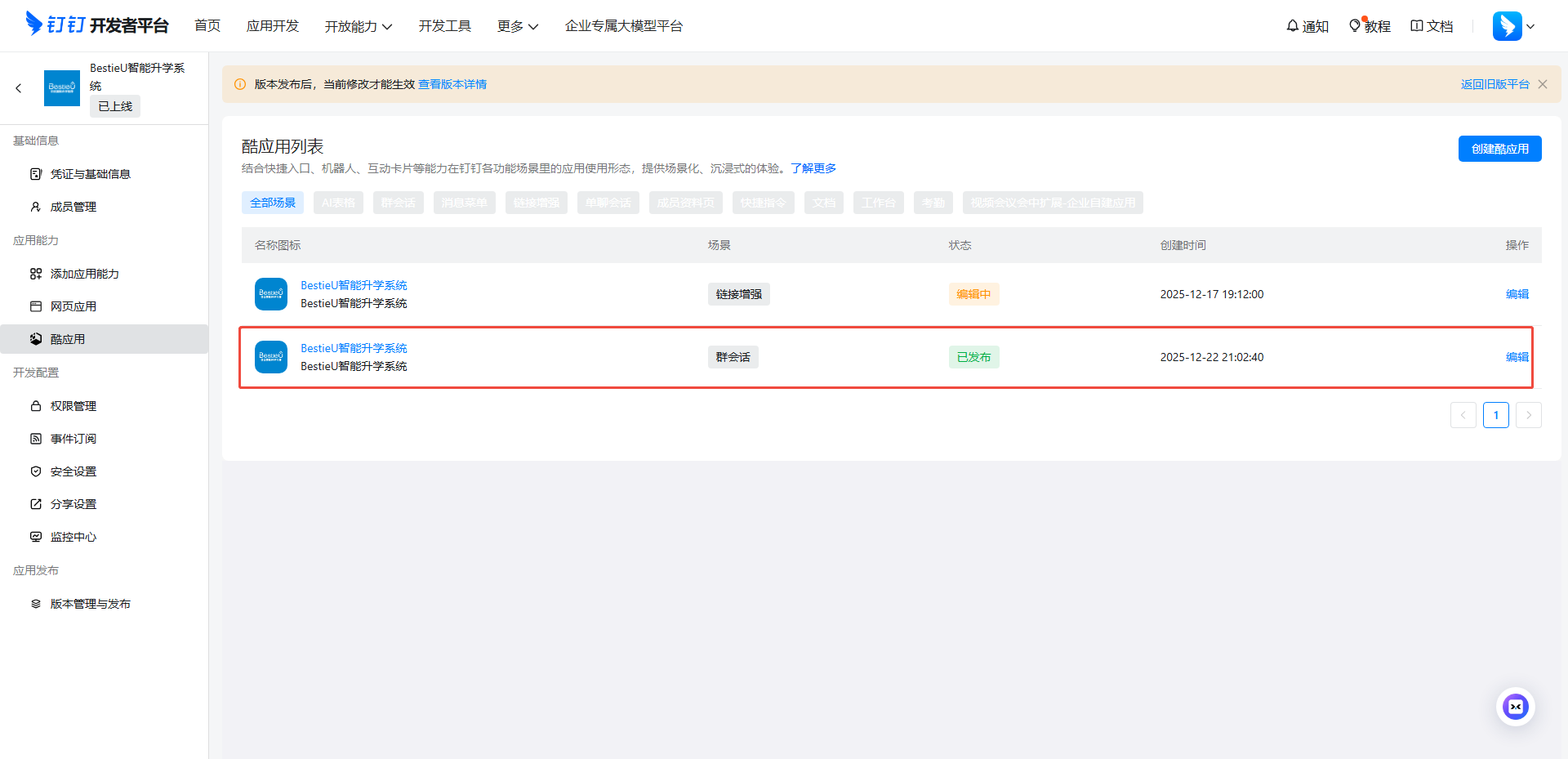 注意事项
注意事项
- 访问地址需确保可正常访问,且已配置钉钉域名白名单;
- 发布后若需修改功能 / 场景,需重新编辑并再次发布;
- 测试群内验证时,若功能未更新,可退出群聊后重新进入或重启钉钉。