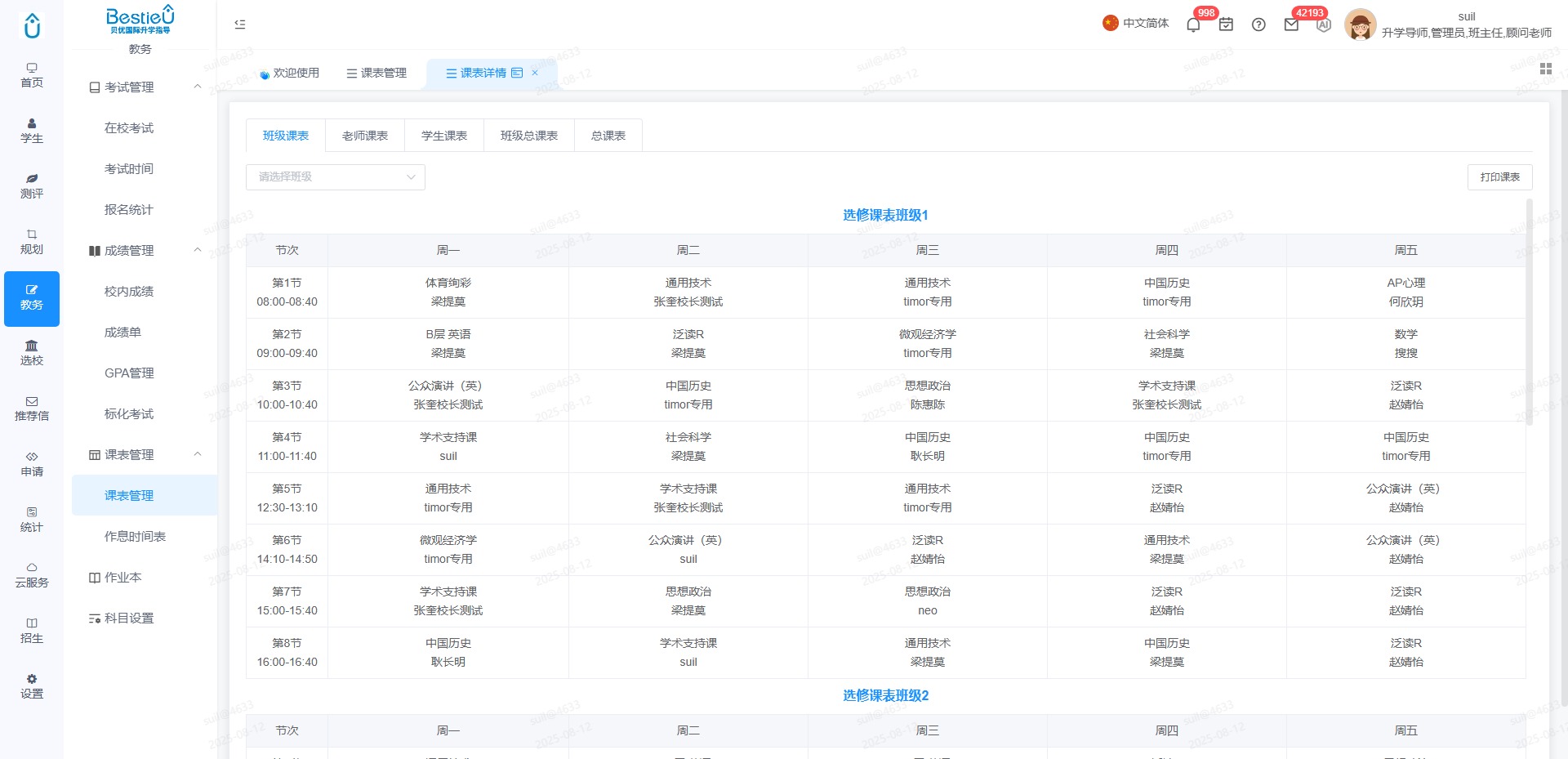
外观
如何上传课表
(一)设置基本信息
**导入课表前,需要设置作息时间表
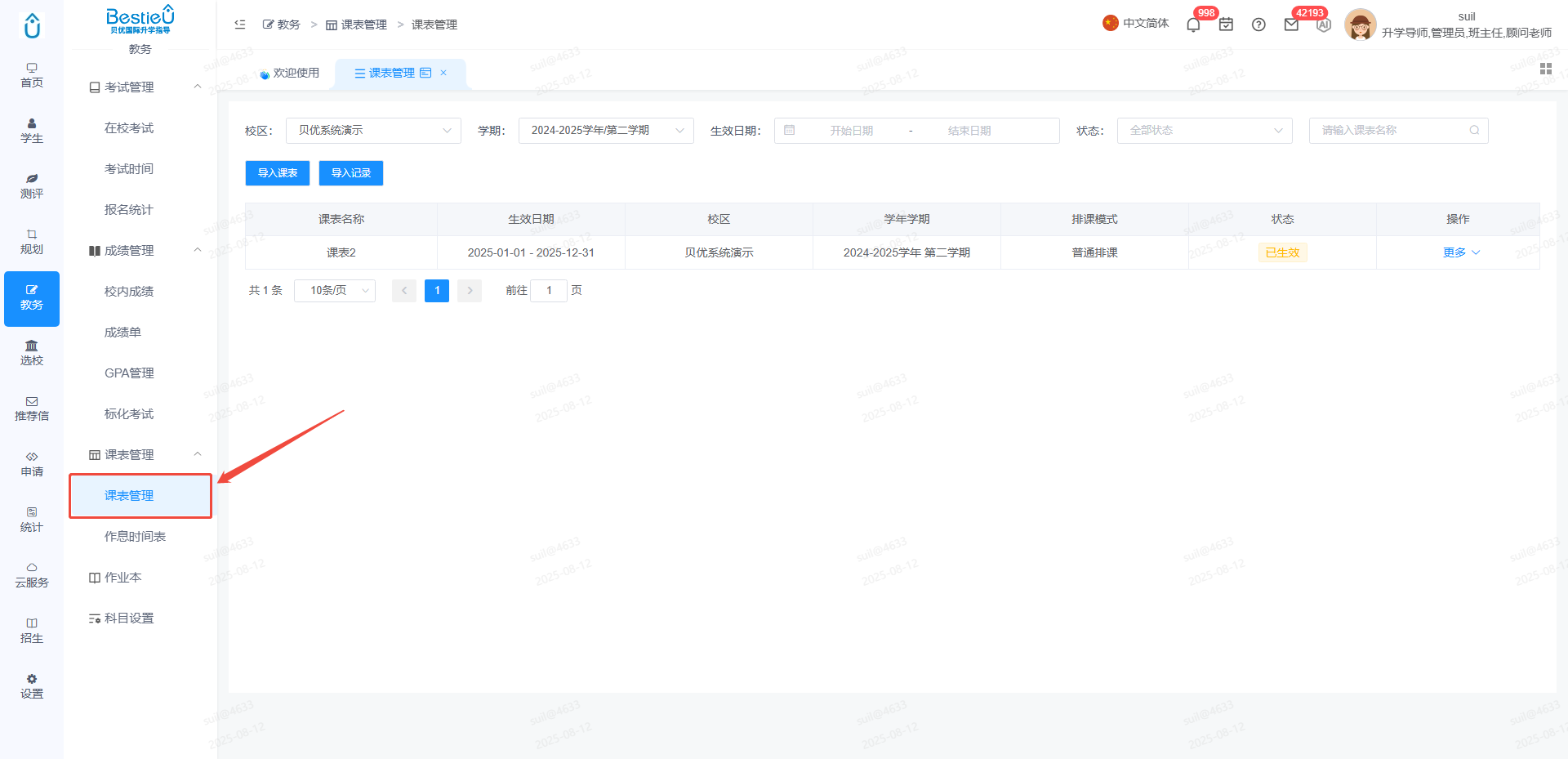
1、进入系统后,在左侧导航栏点击教务 - 课表管理 - 课表管理,进入 “导入课表” 流程,默认显示 “设置基本信息” 页面。
2、填写 / 选择以下信息:
> 课表中文名:在输入框录入课表的中文名称,为必填项。 课表英文名:选填,按需在输入框录入课表英文名称 。 校区:通过下拉框选择 “贝优系统演示”(默认可选值,若有其他校区可切换 )。 学年学期:下拉选择 “2024 - 2025 学年 / 第二学期”(根据实际情况选择对应学年学期 )。 作息时间:下拉选择对应的作息时间配置(需提前在系统 “作息时间表” 中设置 )。 起止日期:点击日期选择框,设置课表生效的开始日期和结束日期。 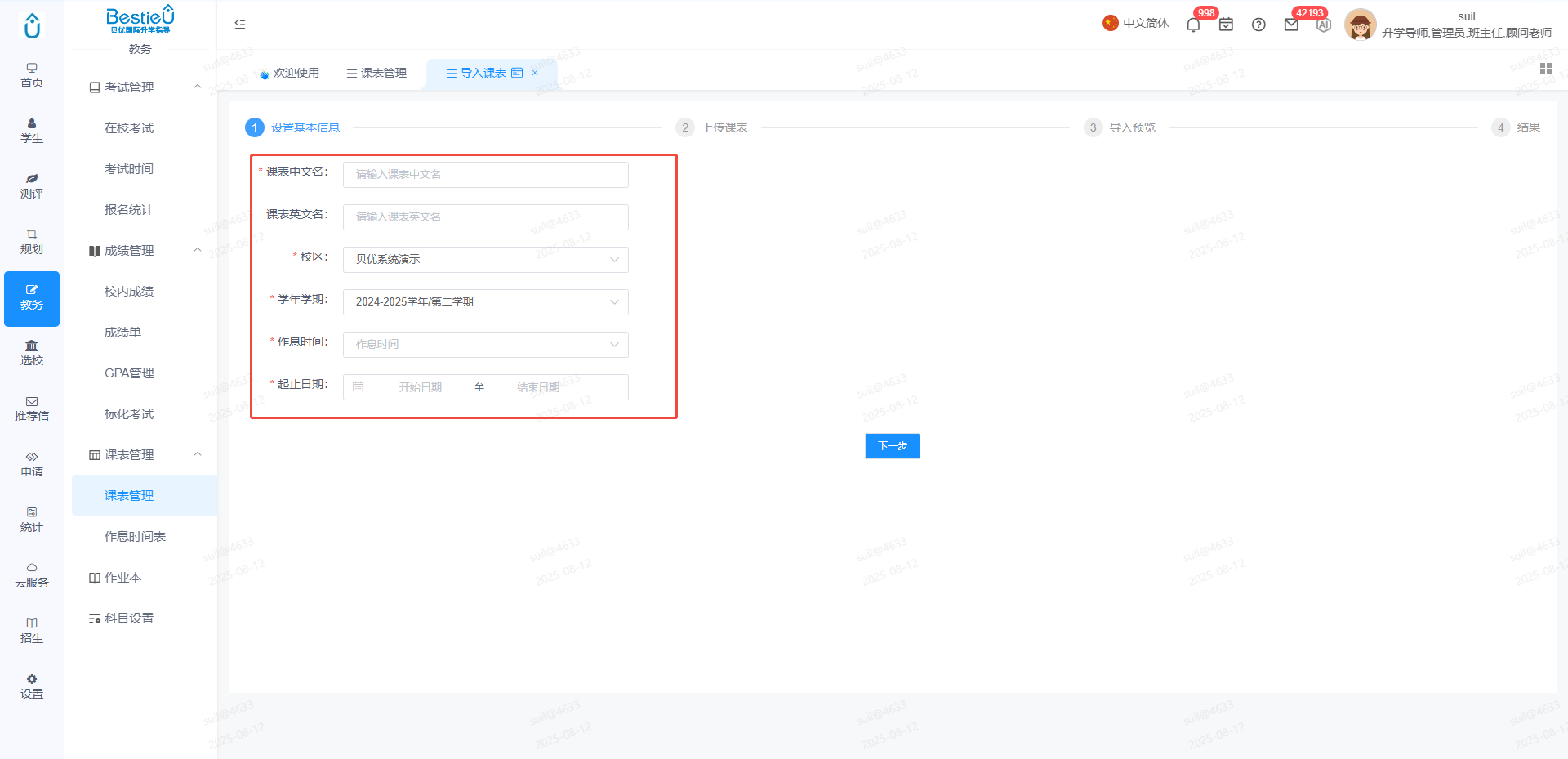
3、信息填写完整后,点击页面下方下一步,进入 “上传课表” 页面。
(二)上传课表
1、下载课表模板:点击 “下载课表模板 1 - 5” 中任意一个,获取 Excel 格式的课表填写模板,按模板要求填写课表信息(包含班级、课程、老师、上课时间等内容 )。
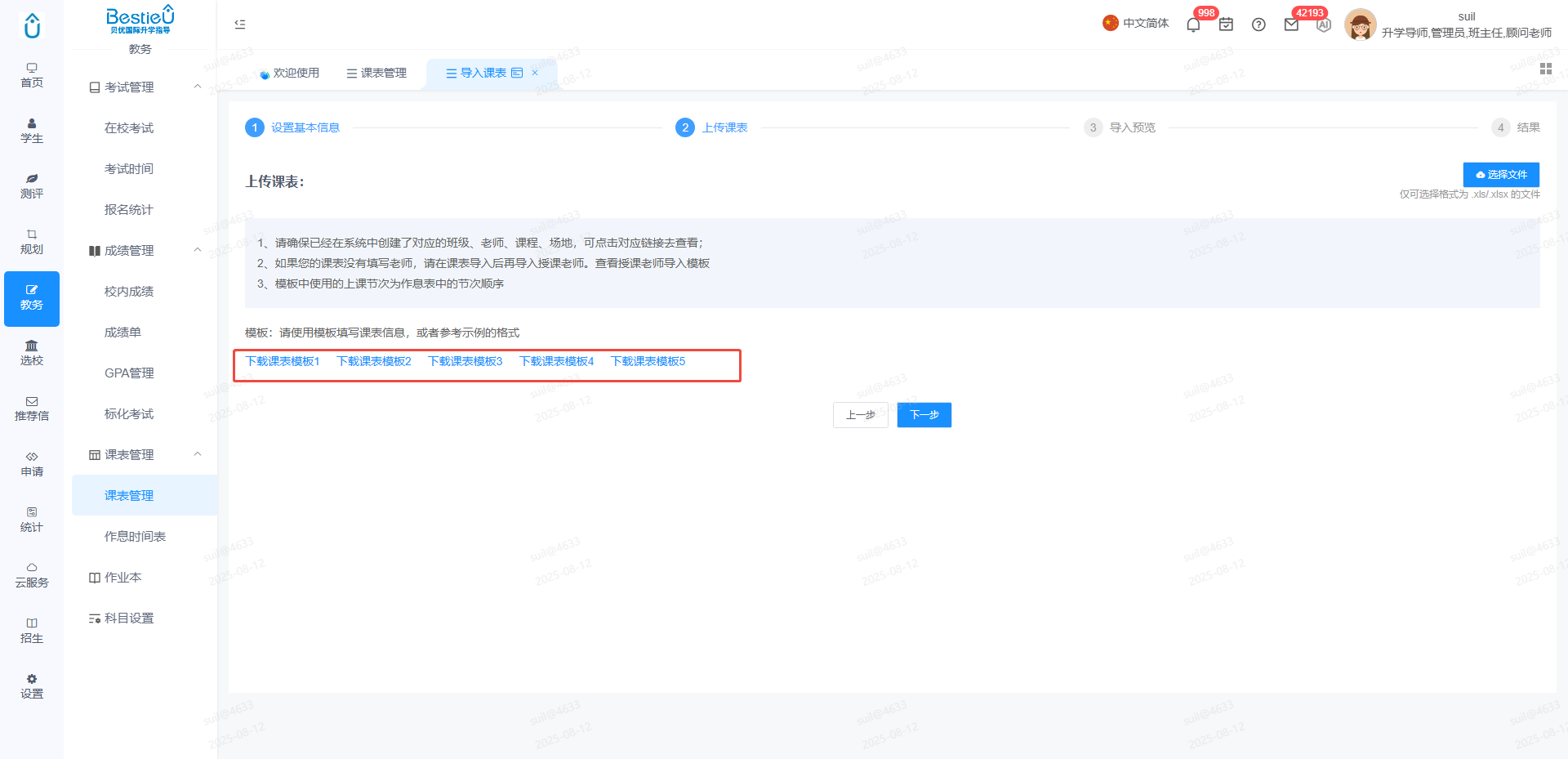
2、上传课表文件:点击选择文件,在本地电脑中找到已填写好的课表 Excel 文件(格式为.xls/.xlsx ),选中后完成上传。
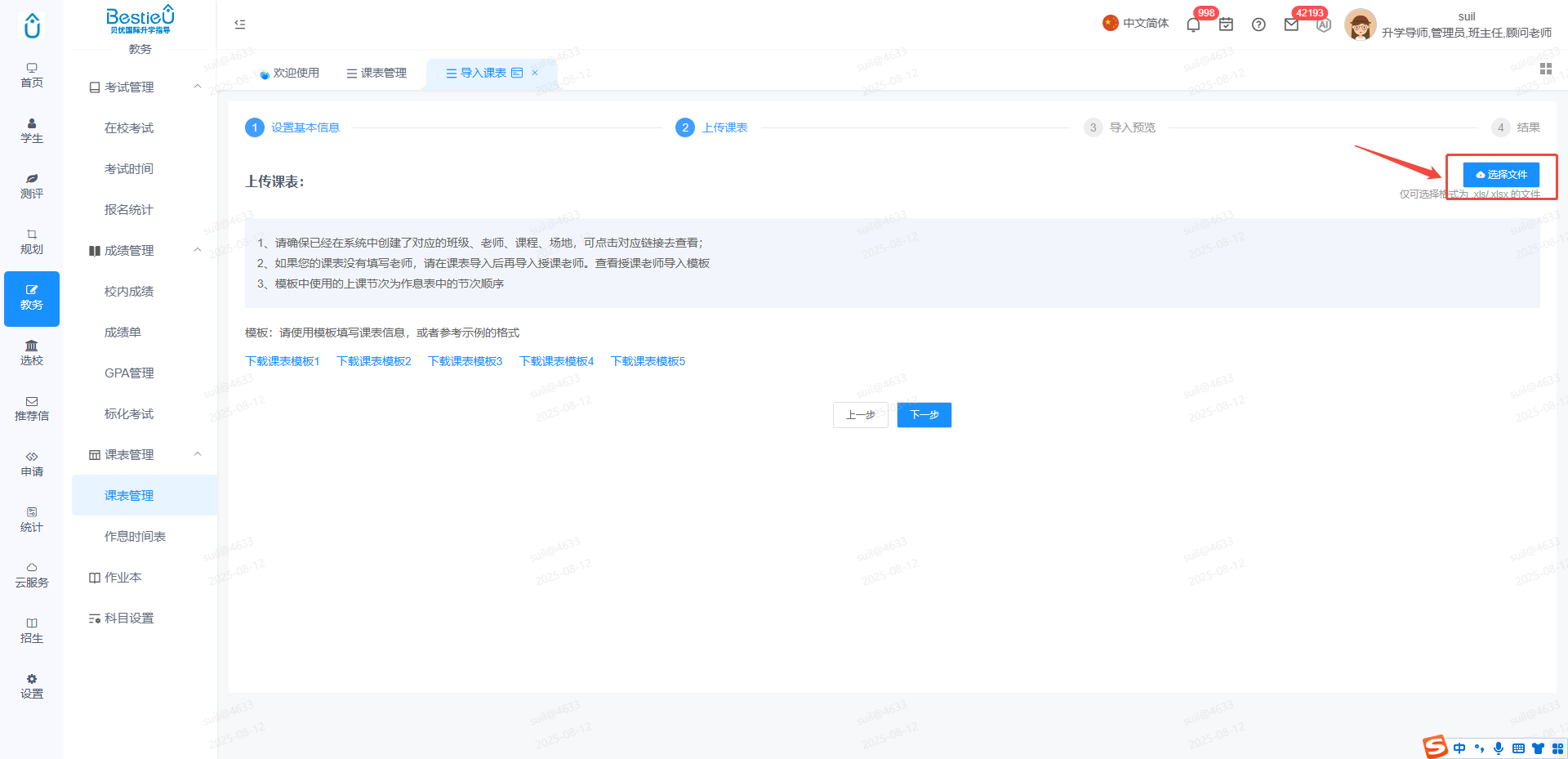
3、点击下一步,进入 “导入预览” 页面。
(三)导入预览
1、系统会展示导入课表的预览信息,按星期、上课节次、班级(如 S2C10、S2C12 等 )呈现课程安排,标记红色的地方为导入错误(如节次显示 “null - null” ),需返回修改。
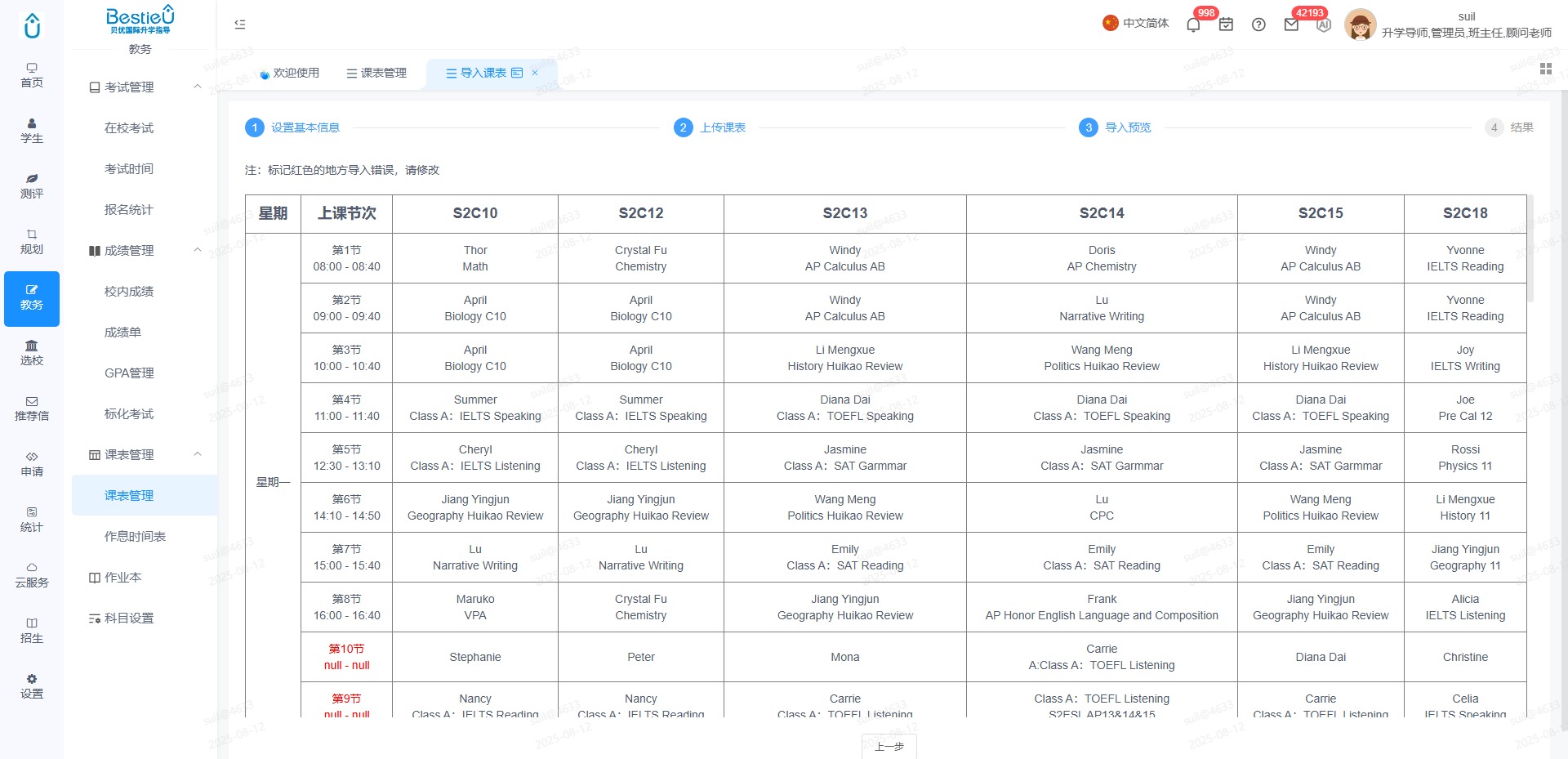 ####2、核对预览内容,确认无误或修正错误后,点击下一步,进入 “结果” 页面,系统完成课表导入。
(四)查看课表详情
####1、课表导入完成后,回到左侧导航栏教务 - 课表管理 - 课表管理,可切换 “班级课表”“老师课表”“学生课表”“班级总课表”“总课表” 标签页查看课表信息,也可点击打印课表导出课表文件 。